Desde el comienzo de los tiempos el ser humano buscó un modo de bootear una imagen iso desde un pendrive de forma automágica, es decir, sin tocar un solo archivo de configuracion, por el solo expediente de colocarla en una carpeta. Siglos han pasado desde entonces, y para que semejante hazaña sea posible fue necesario que primero se inventaran (o descubrieran según seamos aristotélicos o platónicos) los pulgares oponibles, las herramientas, el lenguaje, la rueda, el fuego, la imprenta, la electricidad, las computadoras, los cds, las imagenes ISO, los puertos usb, los discos extraibles, syslinux, grub4dos y grub2.
A nosotros, seres humanos que vivimos una época en la que todo lo anterior existe, nos queda entonces la obligación de disfrutar de nuestros inpulsos frikis haciendo uso de las herramientas a nuestro alcance.
En eso me encontraba cuando empece a investigar el entonces nuevo grub2, descubriendo que incorpora un interprete LUA, que hasta donde pude ver (tengo la referencia del lenguaje para leer, solo me da paja hacerlo) es un lenguaje de programación similar a C y que puede usarse como lenguaje scripting. Y entonces me surgió la curiosidad de saber si bootmanager+scripting me podían dar el famoso boot automático de isos por el que varios lectores preguntaron al comienzo de las andadas de este, su blog amigo, cuando incursionabamos en pendrives booteables. Y resultó que sí.
Y el pueblo: ¿Quiere saber de que se trata?
O mejor dicho: si no quiere saberlo, puede saltar directamente a la sección "Todo masticado", en la que encontrara una bonita descarga con, justamente, todo masticado.
Para los que quieran saber de que se trata, les cuento: Se trata de una coleccion de utilidades, scripts archivos de configuración robados de otros proyectos y colocados todos juntos para que funcione. Para dar crédito a los autores originales vos a explicar como funciona.
El script de instalacion es una modificacion (y semi traduccion) del que se encuentra al final de la pagina del hirens para bootear por usb, y se encarga de copiar los archivos grub.exe, syslinux.conf, menu.lst, sgd.iso y m.lua a la raíz del pendrive. Luego crea el directorio /iso y mueve sgd.iso ahi, y al final instala el sector de arranque de syslinux en el pendrive. Con esto tenemos todo instalado.
Al bootear, el pendrive lee el sector de arranque y carga el syslinux. Este lee el archivo de configuración syslinux.cfg y carga el grub4dos (grub.exe modificado para que no saltee el floppy) , que lee el menu.lst y carga la iso del Super Grub Disk (modificada para agregarle la entrada del Super Duper Iso Booter) , que lee el script m.lua (que es modificacion del script bootiso.lua que trae el SGD2) y nos muestra un menú con todas las iso que haya en el directorio /iso. Cuando seleccionamos una entrada del menú, grub2 vuelve a cargar grub4dos, con parametros de configuración que mapean la iso y bootean desde el sector de arranque.
Y por qué es tan complicado?
Es complicado porque al hacerlo me encontré con algunos problemas:
- No instalo directamente grub4dos como arranque porque syslinux es mas compatible con maquinas viejas, y de todos modos uso grub.exe después.
- No puedo bootear la iso desde syslinux porque no lo soporta.
- No pude editar el floppy de SGD2 porque no pude montarlo en linux o en windows. Si alguien quiere hacerlo y poner el grub.cfg de la iso lo espero en mediafire.
- No puedo generar el menú desde grub4dos porque no soporta scripts.
- No puedo bootear las iso desde grub2 porque no soporta chainload, y eso nos deja sin bootear muchas cosas (el hirens, por ejemplo. O el silverdisk).
Verán que son muchos items, poniendo solo los que se me ocurrieron y no pude resolver. Por otra parte, la ventaja del método actual es que nos quedan a la vista un syslinux.cfg y un menu.lst para agregarle lo que queramos!
Un poco de código:
CorraMe.bat
@echo off
echo.
set udrv=
for %%x in (syslinux.cfg syslinux.exe grub.exe menu.lst sgd.iso m.lua) do if
not exist files\%%x goto error
set /p udrv=Ingrese la letra del disco USB (Por ejemplo F:)
if "%udrv%"=="" goto nodrv
echo.
echo !! CUIDADO !!
echo.
echo ESTO INSTALARA SYSLINUX EN %udrv%
echo PRESIONE CUALQUIER TECLA PARA CONTINUAR (O CIERRE ESTA VENTANA)
pause
echo Copiando archivos al pendrive ...
for %%x in (syslinux.cfg grub.exe menu.lst sgd.iso m.lua) do echo copy /y
files\%%x %udrv%\ && copy /y files\%%x %udrv%\
for %%x in (syslinux.cfg grub.exe menu.lst sgd.iso m.lua) do if not exist
%udrv%\%%x goto errcopy
mkdir %udrv%\iso
move %udrv%\sgd.iso %udrv%\iso
echo Instalando el boot en el USB...
echo files\syslinux.exe -ma %udrv% -f
files\syslinux.exe -ma %udrv%
if errorlevel 0 goto ok
echo syslinux.exe error
pause
goto end
:ok
echo done
pause
goto end
:nodrv
echo nothing is selected
pause
goto end
:errcopy
echo Error while copying
pause
goto end
:error
echo file(s) missing (syslinux.cfg syslinux.exe grub.exe menu.lst sgd.iso
m.lua)
pause
:end
Este es el "instalador", modificacion del que viene en el paquete de syslinux del hirens. Primero chequea que existan los archivos necesarios en /files, después pide la letra de la unidad y copia los archivos. crea el directorio /iso y mueve ahi el sgd.iso .Despues escribe el boot en el mbr y sale, Lo que sigue son los mensajes de error que nos muestra si algo falla. Verán que no están traducidos, con lo que notarán mi lazyness.
Syslinux.cfg
default /grub.exe
Simple, carga el grub.
Menu.lst
timeout 2
default 0
title SuperGrubDisk ISO
find --set-root /iso/sgd.iso
map /iso/sgd.iso (0xff) || map --mem /iso/sgd.iso (0xff)
map --hook
root (0xff)
chainloader (0xff)
Encuentra la iso del super grub disk, la mapea directamente o en memoria y bootea desde ahi. Esta forma de cargar las iso en grub4dos está robada del proyecto winsetupfromusb.
Grub.cfg (dentro de la iso)
...
#Super iso booter
menuentry "Super duper iso booter" {
search -f --set /m.lua
configfile /m.lua
}
...
Agregado la entrada del menu. Search es el reemplazo de find (diferencia entre grub4dos y grub2), y se pasa como archivo de configuracion el script que genera el menu
m.lua
#!lua
isofolder = "/iso"
function enum_file (name)
local title = string.match (name, "(.*)%.[iI][sS][oO]")
if (title) then
local source = "search -f --set /grub.exe \n linux /grub.exe --config-file=\"root (hd0,0); map /iso/" .. name .." (0xff) || map --mem /iso/" .. name .. " (0xff); map --hook; root (0xff); chainloader (0xff)\" "
grub.add_menu (source, title)
print ("titulo: "..title.. " ruta: "..source)
end
end
grub.enum_file (enum_file, isofolder)
Este es el mas robado (lo que implica que no hubiera podido programarlo yo sin leer muuuucho mas)! Para mas datos, está robado específicamente del script listisos.lua de esta pagina de ubuntuforums. Crea una funcion que por cada archivo terminado en .iso (mayuscula o minuscula) agrega una entrada del menu con los parametros definidos en source y title. Yo solo le cambié la llamada a la funcion bootiso.lua por la llamada directa a grub4dos con los parametros de arranque.
Y listo!
Todo masticado!
Acá tienen la descarga del instalador en rar. Se descomprime en cualquier lado (el escritorio, por ejemplo, aunque yo lo dejaría en el pendrive por si hay que restaurar) y al ejecutar CorraMe.bat pregunta la letra de la unidad y se instala ahí.
Para agregar una iso al menu solo hay que copiarla en la carpeta /iso en el pendrive.
Notas:
- Cuidado! Si hay otro sector de arranque, syslinux.cfg o menu.lst en la raiz del pendrive hagan un backup antes de instalar, porque el CorraMe.bat sobreescribe sin preguntar.
- El grub4dos intenta mapear la imagen directamente, y si falla lo hace en memoria. Esto último sucede cuando la imagen iso esta fragmentada en el pendrive, y aparte de ser lento consume memoria, por lo que si vamos a tirar isos de 700Mb en la carpeta, es recomendable wincontig.
- Desde seven o vista, hay instrucciones en la última posdata!
- Las isos booteadas no siempre andan.
- Puede fallar!
PD: para toquetear los archivos de configuracion y probar, les recomiendo este probador de boot basado en qemu (robado del paquete UBCD4Win) .
PD2: (Arreglado. No les debo nada) .Les debo los links a las paginas de hirens, grub4dos, grub2, syslinux, lua, wincontig, UBCD4WIN y mil mas. Capaz que mas tarde, es decir dentro de seis meses, con mi ritmo de publicación.
PD3: Soy lento para despedirme y escribo muchas posdatas. Pero si alguien prueba esto deje un comentario, para saber que no soy el único friki al que le interesa esto. O que si.
PD5: Enjoy!
PD4: En W7 o Vista tenemos una problema: necesitamos ser administradores para poder escribir el mbr, pero el sistema cambia el path a \windows\system32 cuando ponemos el modo administrador, con lo que el batch no encuentra los archivos. Para solucionar eso debemos:
1) Abrir una consola en modo administrador. Eso se hace buscando en el menu "cmd", y después con boton derecho sobre el ícono "Ejecutar como administrador".
2) Cambiar el path al lugar donde tenemos el archivo CorraMe.bat. En mi pendrive, el comando es cd "F:\boot tools\SuperIsoBooter"
3) Ejecutar el batch a mano desde la consola.
4) Debería funcionar!
Of course, si alguien tiene una solucion mas elegante, lo espero en los comentarios y será agradecido. No eternamente, pero agradecido.
Mostrando las entradas con la etiqueta emuladores. Mostrar todas las entradas
Mostrando las entradas con la etiqueta emuladores. Mostrar todas las entradas
lunes, 9 de agosto de 2010

jueves, 6 de agosto de 2009
Uno de herramientas
En nuestro laburo diario como técnicos, hay ocasiones en las que tenemos que poner a prueba nuestra inteligencia, inventar soluciones, hacer uso de nuestra experiencia en el manejo del usuario o simplemente aprender algo nuevo "on the fly". Estos son los trabajos que mas nos gustan y mas nos desafían. También son aquellos por los que cobramos siempre menos de lo que valen. Y son los mas escasos.
Asi, que, en general, los trabajos que tenemos que hacer son rutinarios y aburridos: reinstalar un sistema, cambiar una fuente, instalar un router wifi, compartir una impresora ,cambiar un antivirus o armar un equipo nuevo. Por eso está bueno disponer de herramientas y técnicas que nos permitan hacer esas cosas de un modo simple y rápido, mientras jugamos al Call of Duty o leemos a Feinmann en pdf (se nota que no tengo internet en casa todavía).
Como ejemplo, les presento tres herramientas que uso en casi cualquier trabajo sobre un sistema en uso: reinstalaciones, limpieza de virus, restauración de imágenes de ghost y otras.
1) Windows XP live USB Angelina edition: creo que su nombre lo dice todo. Lo baje de Taringa! hace un tiempo, antes de que saliera el hirens 9.7, y lo sigo prefiriendo sobre el mini xp que viene ahi, aunque es mas limitado. No tiene soporte para red, y algunas aplicaciones no arrancan por falta de librerías, pero el wallpaper lo vale!
 Llámenme baboso...
Lo pueden conseguir acá, y buscando "XP Angelina" salen varios más.
En el rar esta la imagen, y el PeToUsb configurado para ponerlo en el pendrive. Por supuesto, yo lo tengo arrancando desde el Grub4Dos del hirens con las lineas:
title Angelina
find --set-root /minint/setupldr.BIN
chainloader /minint/setupldr.BIN
Lo uso principalmente para examinar el disco en máquinas en las que el windows no aranca, para hacer limpieza de documentos antes de reinstalar y para jugar al solitario (portable, claro) mientras se hace o se restaura una imagen de ghost. En tareas de limpieza es ideal con la próxima herramienta...
2) Scanner: Una joya que encontré en la Lupo Pensuite. Es uno de los muchos programitas que nos muestran el disco de alguna forma mas o menos gráfica. En este caso, en forma de anillos. Una muestra recursiva: el pendrive que tiene el programa:
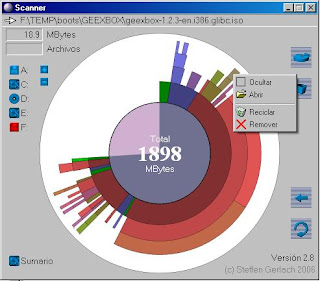 Gasto casi 19Mb en la iso del geexbox... porque lo vale!
Es asi de simple: sirve para ver porqué un XP que parece limpio y se usa "solo para navegar" pesa mas de 20Gb; para encontrar las carpetas de descarga (por ejemplo, viejos temporales del emule, o carpetas de música y películas), y desde el Angelina sirve para borrar sin problemas el archivo de intercambio, la informacion de restaurar sistema, los temporales de internet y todo lo que no nos parezca innecesario antes de hacer el backup de un sistema usado. La verdad, creo que son pocas las maquinas en las que no termino corriéndolo para ver que onda. Lo pueden bajar desde acá.
El otro infaltable a la hora de rescatar documentos de una maquina con virus (o de una que no arranca) es el archiconocido Total Commander. Para los perdidos que no lo conocen, es un clon del viejo Norton Commander pero para windows. Es muy útil para mover grandes cantidades de información a golpe de F5, y tiene una ventaja importante con respecto al explorador de windows: cuando falla la copia de un archivo por cualquier motivo, nos permite continuar con el siguiente item. Además nos permite sincronizar directorios, puede leer y copiar desde archivos comprimidos y tiene funciones para partir y combinar archivos (split/join). Una belleza!
Para los que no lo tengan, pueden bajar una versión shareware funcional de la página oficial, o una versión portable y trucha desde acá.
Y ahora que particionamos, limpiamos, backapeamos y estamos reinstalando un desatendido en la maquina del cliente, ya podemos bajarnos la iso del último puppy para poner en el pendrive. Y para probarla de inmediato, podemos usar Mobalivecd!
Trabajen... y disfruten!
Asi, que, en general, los trabajos que tenemos que hacer son rutinarios y aburridos: reinstalar un sistema, cambiar una fuente, instalar un router wifi, compartir una impresora ,cambiar un antivirus o armar un equipo nuevo. Por eso está bueno disponer de herramientas y técnicas que nos permitan hacer esas cosas de un modo simple y rápido, mientras jugamos al Call of Duty o leemos a Feinmann en pdf (se nota que no tengo internet en casa todavía).
Como ejemplo, les presento tres herramientas que uso en casi cualquier trabajo sobre un sistema en uso: reinstalaciones, limpieza de virus, restauración de imágenes de ghost y otras.
1) Windows XP live USB Angelina edition: creo que su nombre lo dice todo. Lo baje de Taringa! hace un tiempo, antes de que saliera el hirens 9.7, y lo sigo prefiriendo sobre el mini xp que viene ahi, aunque es mas limitado. No tiene soporte para red, y algunas aplicaciones no arrancan por falta de librerías, pero el wallpaper lo vale!
 Llámenme baboso...
Lo pueden conseguir acá, y buscando "XP Angelina" salen varios más.
En el rar esta la imagen, y el PeToUsb configurado para ponerlo en el pendrive. Por supuesto, yo lo tengo arrancando desde el Grub4Dos del hirens con las lineas:
title Angelina
find --set-root /minint/setupldr.BIN
chainloader /minint/setupldr.BIN
Lo uso principalmente para examinar el disco en máquinas en las que el windows no aranca, para hacer limpieza de documentos antes de reinstalar y para jugar al solitario (portable, claro) mientras se hace o se restaura una imagen de ghost. En tareas de limpieza es ideal con la próxima herramienta...
2) Scanner: Una joya que encontré en la Lupo Pensuite. Es uno de los muchos programitas que nos muestran el disco de alguna forma mas o menos gráfica. En este caso, en forma de anillos. Una muestra recursiva: el pendrive que tiene el programa:
 Gasto casi 19Mb en la iso del geexbox... porque lo vale!
Es asi de simple: sirve para ver porqué un XP que parece limpio y se usa "solo para navegar" pesa mas de 20Gb; para encontrar las carpetas de descarga (por ejemplo, viejos temporales del emule, o carpetas de música y películas), y desde el Angelina sirve para borrar sin problemas el archivo de intercambio, la informacion de restaurar sistema, los temporales de internet y todo lo que no nos parezca innecesario antes de hacer el backup de un sistema usado. La verdad, creo que son pocas las maquinas en las que no termino corriéndolo para ver que onda. Lo pueden bajar desde acá.
El otro infaltable a la hora de rescatar documentos de una maquina con virus (o de una que no arranca) es el archiconocido Total Commander. Para los perdidos que no lo conocen, es un clon del viejo Norton Commander pero para windows. Es muy útil para mover grandes cantidades de información a golpe de F5, y tiene una ventaja importante con respecto al explorador de windows: cuando falla la copia de un archivo por cualquier motivo, nos permite continuar con el siguiente item. Además nos permite sincronizar directorios, puede leer y copiar desde archivos comprimidos y tiene funciones para partir y combinar archivos (split/join). Una belleza!
Para los que no lo tengan, pueden bajar una versión shareware funcional de la página oficial, o una versión portable y trucha desde acá.
Y ahora que particionamos, limpiamos, backapeamos y estamos reinstalando un desatendido en la maquina del cliente, ya podemos bajarnos la iso del último puppy para poner en el pendrive. Y para probarla de inmediato, podemos usar Mobalivecd!
Trabajen... y disfruten!
viernes, 3 de abril de 2009
Resolviendo incompatibilidades del hirens 9.7 y grub4dos
Desde que escribi el apunte acerca del hirens 9.7 y grub4dos lo llevo conmigo en un pendrive, y tuve la oportunidad de probarlo en varias máquinas. Comprobé (al igual que algunos de los lectores de este blog) que el arranque es, digamos... mañoso. Tiende a fallar en máquinas que tienen éxito booteando syslinux, o directamente sectores de arranque de dos o ntfs. Por suerte también llevo encima otro pendrive con hirens 8.5 y slax... pero no es el caso. Nosotros queremos el oro y el moro, la chancha y los veinte. Y queremos que funcione el 9.7 con su XP live en las máquinas difíciles.
Por eso, porque somos tercos y obstinados, y porque un geek que se precie no se deja vencer por pequeñeces (en estas cosas al menos), es que vamos a poner el nuevo Hirens en el pendrive, pero con el método "old school", es decir booteando en el viejo y querido D.O.S.
Aquí un mini howto:
Para los que ya hayan puesto el hirens con el método viejo (como el amigo Norberto) , los pasos son menos: basta con copiar los archivos del boot.img y el grub.exe a la raiz del pendrive, modificar el config.sys y sacar el grub del mbr. Este paso puede hacerse booteando hirens con el probador de Ubcd4win (que debería funcionar, porque no depende de la bios) , arrancando hirens->next->dos->dos , cambiando a A: e ingresando fdisk /mbr, y sys c:
Avisen como les fue
Enjoy!
Actualización: al igual que con la otra entrada acerca del hirens 9.7, todo lo dicho en este apunte se ve superado por una línea al pie de la pagina de Hiren sobre el tema
Again, no tan entretenido, pero definitivamente mejor.
Suerte!
Por eso, porque somos tercos y obstinados, y porque un geek que se precie no se deja vencer por pequeñeces (en estas cosas al menos), es que vamos a poner el nuevo Hirens en el pendrive, pero con el método "old school", es decir booteando en el viejo y querido D.O.S.
Aquí un mini howto:
- Extraemos el contenido de la iso del hirens en una carpeta, digamos /hirens.
- De ahí extraemos el contenido del archivo /hbcd/boot.gz (que contiene el arranque en dos) a otra carpeta, digamos /boot. Es necesario extraer boot.img primero (puede ser con winrar) y después abrirlo con algún programa para manejar imagenes de diskette. Yo uso winimage (shareware).
- Formateamos el pendrive con la utilidad de hp, que pueden bajarse aca o aca. Tenemos que chequear "Create a DOS startup disk" y apuntar a la carpeta /boot para que saque de ahi los archivos de arranque.
- Copiamos al pendrive el contenido de las carpetas /hirens y /boot. Cuando copien /boot les tiene que pedir sobreescribir io.sys, msdos.sys y command com. Por las dudas pongan que no.
- Bajamos el ultimo grub4dos y extraemos a la raiz del pendrive los archivos ,grub.exe, grldr y menu.lst.
- Agregamos al menu.lst la linea para bootear el xp
title Mini Windows Xp
find --set-root /HBCD/XPLOADER.BIN
chainloader /HBCD/XPLOADER.BIN
(o si ya tenemos el grub de la pagina del hirens, usamos ese menu.lst) - Y ahora la única novedad con respecto a los varios tutorials que hay acerca del tema en este blog: agregamos grub como opcion en el menu del hirens: esto se hace editando el config.sys que tenemos en la raiz del pen, agregando esta linea. después de la entrada [MOREMENU]:
[MOREMENU]
menuitem=GRUB, Grub del hirens9.7
submenu=BOOTTOOL, MBR (Master Boot Record) Tools...
...
y al final del archivo
[GRUB]
device=GRUB.EXE
Para los que ya hayan puesto el hirens con el método viejo (como el amigo Norberto) , los pasos son menos: basta con copiar los archivos del boot.img y el grub.exe a la raiz del pendrive, modificar el config.sys y sacar el grub del mbr. Este paso puede hacerse booteando hirens con el probador de Ubcd4win (que debería funcionar, porque no depende de la bios) , arrancando hirens->next->dos->dos , cambiando a A: e ingresando fdisk /mbr, y sys c:
Avisen como les fue
Enjoy!
Actualización: al igual que con la otra entrada acerca del hirens 9.7, todo lo dicho en este apunte se ve superado por una línea al pie de la pagina de Hiren sobre el tema
Troubleshoot
If you get GRLDR error then use syslinux to boot grub4dos
En ese caso los pasos son:
- Bajar el syslinux de hirens y decomprimirlo en cualquier carpeta.
- Ejecutar RunMe.bat e ingresar la letra en la que se monto el pendrive.
Again, no tan entretenido, pero definitivamente mejor.
Suerte!
miércoles, 25 de febrero de 2009
Hiren lo hizo: cómo poner el nuevo hiren 9.7 en el pendrive usando grub4dos
El nuevo Hiren´s boot cd 9.7 nos da una buena razón para actualizarnos; razón que les voy a dar ahora mismo, para que ustedes sigan leyendo: trae un mini windows XP con soporte para red y la posibilidad de usar todas las herramientas para windows del cd...en menos de 40Mb!
 El fondo es asi, pixelado.
Debo decir (sin que a nadie le interese) que llevo un tiempo usando en mi pendrive el hirens 9.2, y no había encontrado motivos suficientes para cambiarlo: los 100 Mb de ramdisk que usaba el 9.6 me resultaban excesivos, y las herramientas no eran muy distintas.
Y ahora, que ya tengo mi pendrive funcionando con ese hirens, slax, puppy y un mini xp gracias a grub4dos, viene el amigo Hiren y me pone todo junto, mas útil, más lindo y mejor. Gracias!
Va el mini howto: Cómo poner el hirens 9.7 en el pendrive.
En esta versión del hirens cambia la forma en que se carga el boot, debido a la necesidad de arrancar un bootloader de xp. Esto nos simplifica enormemente el proceso. Resumiendo: isolinux carga los archivos de dos desde el comprimido /HBCD/boot.gz, y el bootloader de windows directamente como kernel. Nosotros vamos a hacer algo similar con grub.
Herramientas: Hiren´s boot Cd 9.7 (enlace a la página del viejo amigo Max Thrane. Ahí hay varios links de descarga.), Wingrub, grub4dos.
Procedimiento
title HIRENS MINI XP
find --set-root /hbcd/xploader.bin
chainloader /hbcd/xploader.bin
title Hirens 9.7
find --set-root /hbcd/boot.gz
kernel /hbcd/memdisk
initrd /hbcd/boot.gz
Recomiendo dejar las entradas por defecto de grub4dos en el menú (son muy útiles).
listo!
PD: en la página de Hiren actualizaron el proceso de creación del usb, y están usando.....grub4dos. Así que los que quieran pueden pasarse por ahí a bajar un zip que en 170Kb simplifica los pasos 2,3 y 4 de esta guia en uno solo. Aunque seguro que no es tan divertido.
Yapa: Los muchachos de UBCD4Win pusieron (algo escondido) en su release un instalador usb que estoy usando mucho como probador. Básicamente, el botón Test USB crea una carpeta qemu con el kernel y un par de archicos esenciales, mas dos archivos de comandos que sirven para probar el boot del pendrive y el de la iso generada. Realmente es muy cómodo (y portátil) . Recomiendo bajar el paquete completo, que arma el live-xp en unos pocos clicks y tiene plugins más que interesantes; pero para los que sean impacientes y no quieran esperar 300Mb de descarga, acá subí el probador "standalone".
Disfruten!
 El fondo es asi, pixelado.
Debo decir (sin que a nadie le interese) que llevo un tiempo usando en mi pendrive el hirens 9.2, y no había encontrado motivos suficientes para cambiarlo: los 100 Mb de ramdisk que usaba el 9.6 me resultaban excesivos, y las herramientas no eran muy distintas.
Y ahora, que ya tengo mi pendrive funcionando con ese hirens, slax, puppy y un mini xp gracias a grub4dos, viene el amigo Hiren y me pone todo junto, mas útil, más lindo y mejor. Gracias!
Va el mini howto: Cómo poner el hirens 9.7 en el pendrive.
En esta versión del hirens cambia la forma en que se carga el boot, debido a la necesidad de arrancar un bootloader de xp. Esto nos simplifica enormemente el proceso. Resumiendo: isolinux carga los archivos de dos desde el comprimido /HBCD/boot.gz, y el bootloader de windows directamente como kernel. Nosotros vamos a hacer algo similar con grub.
Herramientas: Hiren´s boot Cd 9.7 (enlace a la página del viejo amigo Max Thrane. Ahí hay varios links de descarga.), Wingrub, grub4dos.
Procedimiento
- Extraiga de la imagen iso del hirens la carpeta /HBCD (puede ser con winrar. Gracias Yayuca!). Eso es todo lo que necesitamos del cd. Los que hayan hecho el tuto del hirens anterior notaran que les sobra tiempo aca.
- Instale el boot de grub con wingrub. Es conveniente fijarse cual es nuestro pendrive en la lista de discos en tools->partition list, y después usar el menú install->MBR y ahi seleccionar nuestro pendrive. Los más intrépidos pueden hacerlo desde la linea de comandos y ahorrarse wingrub, pero creo que los más intrépidos no necesitan esta guía.
- Sobreescriba grldr, grldr.mbr y menu.lst con las versiones que vienen en el paquete grub4dos (las de wingrub son anteriores, y el chainload no anda bien). También es útil copiar grub.exe, para volver al menú de grub desde DOS.
- Edite el menu.lst agregando estas lineas:
title HIRENS MINI XP
find --set-root /hbcd/xploader.bin
chainloader /hbcd/xploader.bin
title Hirens 9.7
find --set-root /hbcd/boot.gz
kernel /hbcd/memdisk
initrd /hbcd/boot.gz
Recomiendo dejar las entradas por defecto de grub4dos en el menú (son muy útiles).
listo!
PD: en la página de Hiren actualizaron el proceso de creación del usb, y están usando.....grub4dos. Así que los que quieran pueden pasarse por ahí a bajar un zip que en 170Kb simplifica los pasos 2,3 y 4 de esta guia en uno solo. Aunque seguro que no es tan divertido.
Yapa: Los muchachos de UBCD4Win pusieron (algo escondido) en su release un instalador usb que estoy usando mucho como probador. Básicamente, el botón Test USB crea una carpeta qemu con el kernel y un par de archicos esenciales, mas dos archivos de comandos que sirven para probar el boot del pendrive y el de la iso generada. Realmente es muy cómodo (y portátil) . Recomiendo bajar el paquete completo, que arma el live-xp en unos pocos clicks y tiene plugins más que interesantes; pero para los que sean impacientes y no quieran esperar 300Mb de descarga, acá subí el probador "standalone".
Disfruten!
miércoles, 17 de septiembre de 2008
Mini howto: cómo probar el boot de nuestro pendrive sin reiniciar.
El amigo Reirok me dejó este dato en un comentario del post anterior:
Todo el truco consiste en ejecutar el qemu poniendo como disco de arranque el pendrive, con el parámetro -hda \\.\PhysicalDriveX, dónde X es la posición del pendrive en la lista de discos, contando 0 para el primario maestro, 1 para el esclavo y así.
El comando completo quedaría:
qemu.exe -L . -m 128 -hda \\.\PhysicalDrive2
(Este es el que funciona en la máquina dónde estoy probando, supongo que 0 es el rígido, 1 el zip y 2 el pendrive)

En esta linea -L setea el directorio donde está el archivo del bios (el mismo donde está qemu.exe), -m la cantidad de memoria asignada y -hda el disco a usar. Los más avezados podrán adivinar cómo poner unidades de cd y diskettes, aunque para lo que queremos hacer no hace falta.
Aclaración: estuve una hora tratando de hacerlo funcionar con la última versión de qemu para windows (0.9.1), y no hubo caso, sólo logré "qemu: could not open disk image \.PhysicalDrive2". Si tienen ese problema, prueben otra versión de qemu. A mi me funciona la que viene dentro de qemu manager 4 (del que ya hablé), o directamente desde qemu manager 5, con el que nos ahorramos hasta la linea de comandos.
Y cómo curiosidad: extrayendo solo el directorio qemu, y borrando los ejecutables para sparc, mips,etc, nos queda un bonito probador portatil de unos 5 Mb, que funciona bárbaro desde el mismo pendrive que usamos para bootear. Un lujo.
Aviso para los que quieran probar: es conveniente no intentar bootear desde el disco 0, a menos que tengamos un bootmanager instalado. como dicen aqui:
Es decir, que se rompe el sistema desde el que arrancamos la máquina. ¡Chicos, no lo hagan en casa!
Pequeña actualización: jugando con Qemu Manager 5 encontré otra ventaja del método. Podemos poner un pendrive como disco sin necesidad de bootear desde el, para por ejemplo instalarle el boot de dos desde el mini win98 del hirens (seteando -cdrom hirens.iso y -boot d), o arrancar el hirens desde un pendrive para particionar el otro con con el partmagic (con -hda \\.\PhysicalDrive2 y -hdb \\.\PhysicalDrive3).
Ahora si, diviértanse!
...Bueno te cuento a vos y a todos los que leen los comments que Qemu (Qemu manager mas facil, después hace un post con esto 486), puede bootear directamente desde un disco físico, claro también el pen, entonces pueden hacer las pruebas desde la maquina virtual sin tener que reiniciar. Los discos se ponen como \\.\PHYSICALDRIVE#. Como dato si funciona en la simulación entonces casi seguro funciona en todas las maquinas, no creo en las que el boot es USB-FDD que es mas viejo...Como me pareció un muy buen dato, que nos evitaría tener que reiniciar mil veces en nuestras busquedas de prueba y error, hoy me puse un rato a investigar cómo funciona... Y funciona!
Todo el truco consiste en ejecutar el qemu poniendo como disco de arranque el pendrive, con el parámetro -hda \\.\PhysicalDriveX, dónde X es la posición del pendrive en la lista de discos, contando 0 para el primario maestro, 1 para el esclavo y así.
El comando completo quedaría:
qemu.exe -L . -m 128 -hda \\.\PhysicalDrive2
(Este es el que funciona en la máquina dónde estoy probando, supongo que 0 es el rígido, 1 el zip y 2 el pendrive)

En esta linea -L setea el directorio donde está el archivo del bios (el mismo donde está qemu.exe), -m la cantidad de memoria asignada y -hda el disco a usar. Los más avezados podrán adivinar cómo poner unidades de cd y diskettes, aunque para lo que queremos hacer no hace falta.
Aclaración: estuve una hora tratando de hacerlo funcionar con la última versión de qemu para windows (0.9.1), y no hubo caso, sólo logré "qemu: could not open disk image \.PhysicalDrive2". Si tienen ese problema, prueben otra versión de qemu. A mi me funciona la que viene dentro de qemu manager 4 (del que ya hablé), o directamente desde qemu manager 5, con el que nos ahorramos hasta la linea de comandos.
Y cómo curiosidad: extrayendo solo el directorio qemu, y borrando los ejecutables para sparc, mips,etc, nos queda un bonito probador portatil de unos 5 Mb, que funciona bárbaro desde el mismo pendrive que usamos para bootear. Un lujo.
Aviso para los que quieran probar: es conveniente no intentar bootear desde el disco 0, a menos que tengamos un bootmanager instalado. como dicen aqui:
Please note that if you don't have a multi-boot environment, don't boot from your system hard disk.
C:\Program Files\Qemu> qemu.exe -L .\bios -hda \\.\PhysicalDrive0
It will break your host OS.
Es decir, que se rompe el sistema desde el que arrancamos la máquina. ¡Chicos, no lo hagan en casa!
Pequeña actualización: jugando con Qemu Manager 5 encontré otra ventaja del método. Podemos poner un pendrive como disco sin necesidad de bootear desde el, para por ejemplo instalarle el boot de dos desde el mini win98 del hirens (seteando -cdrom hirens.iso y -boot d), o arrancar el hirens desde un pendrive para particionar el otro con con el partmagic (con -hda \\.\PhysicalDrive2 y -hdb \\.\PhysicalDrive3).
Ahora si, diviértanse!
miércoles, 27 de febrero de 2008
El colmo de la vagancia: andlinux
Leí en Tod-OS acerca de andlinux. Decía que era una plataforma basada en ubuntu, que permitía correr aplicaciones linux bajo windows, como si fueran nativas (no dentro de la ventana de una máquina virtual). Decían, pero yo no les creí hasta que lo probé.

Andlinux es, como dice el título, el colmo de la vagancia. Nos permite correr aplicaciones linux bajo windows, la versión XFCE pesa 150Mb y corre bien con 256Mb de ram, asignando 128 para la emulación. El instalador confugura magicamente carpetas compartidas por samba (entre otros métodos), y un adaptador de red que "pincha" (TAP) nuestra conexión de red, con lo que podemos usarla como si fuera nativa. Trae de muestra un explorador (creo que thunar), el firefox ,un editor de textos y por supuesto tenemos acceso a la consola. Si queremos instalar cualquier otra cosa tenemos Synaptic, que se ve de fondo en esta captura:

Ahora no tenemos excusas si somos fanáticos de amarok y Counter-Strike.
Pruebenlo y... como siempre, disfruten!
Descarga Andlinux

Andlinux es, como dice el título, el colmo de la vagancia. Nos permite correr aplicaciones linux bajo windows, la versión XFCE pesa 150Mb y corre bien con 256Mb de ram, asignando 128 para la emulación. El instalador confugura magicamente carpetas compartidas por samba (entre otros métodos), y un adaptador de red que "pincha" (TAP) nuestra conexión de red, con lo que podemos usarla como si fuera nativa. Trae de muestra un explorador (creo que thunar), el firefox ,un editor de textos y por supuesto tenemos acceso a la consola. Si queremos instalar cualquier otra cosa tenemos Synaptic, que se ve de fondo en esta captura:

Ahora no tenemos excusas si somos fanáticos de amarok y Counter-Strike.
Pruebenlo y... como siempre, disfruten!
Descarga Andlinux
jueves, 6 de septiembre de 2007
Spyware en linux pero de verdad
Ayer, cuando terminé de escribir el post de ayer, me quedó picando la curiosidad del mentado anti-spyware. Así que hoy seguí los pasos que cualquier navegante preocupado por su seguridad seguiría: instalé el famoso "programita".
Primero el download:
 (Nótese que la imagen se repite al final del cartel)
Ee interesante que el download sólo pese 32K (más o menos como un virus).
Segundo: corro el ejecutable en wine, y hago el análisis:

El programita toma ficheros del disco "C:" (mapeado en wine al disco real de windows) y los presenta como amenazas (208 en este caso). Después le damos a "yes" para que limpie, y por suspuesto:
 Y menos mal, porque si llegaba a borrar todo eso se cargaba montones de archivos válidos del sistema.
Ahora sabemos (por si no estaba claro) que es una versión de evoluación, en la que "el rasgo de eliminación es minusválido".
Son para destacar los inventos a la hora de explicar en que consisten las amenazas:

 (Una skin en jpg realmente peligrosa...)
Primero el download:
 (Nótese que la imagen se repite al final del cartel)
Ee interesante que el download sólo pese 32K (más o menos como un virus).
Segundo: corro el ejecutable en wine, y hago el análisis:

El programita toma ficheros del disco "C:" (mapeado en wine al disco real de windows) y los presenta como amenazas (208 en este caso). Después le damos a "yes" para que limpie, y por suspuesto:
 Y menos mal, porque si llegaba a borrar todo eso se cargaba montones de archivos válidos del sistema.
Ahora sabemos (por si no estaba claro) que es una versión de evoluación, en la que "el rasgo de eliminación es minusválido".
Son para destacar los inventos a la hora de explicar en que consisten las amenazas:

 (Una skin en jpg realmente peligrosa...)
Para terminar: PClinuxOS tiene un bonito "instalar y desinstalar" de programitas bajo wine, así que adiós. FIN
PD: Para los anónimos de la otra entrada: Dije malware EN linux, no DE linux...
PD: Para los anónimos de la otra entrada: Dije malware EN linux, no DE linux...
domingo, 10 de junio de 2007
La primera impresión: RedHat 8...digo... Solaris 10
Como decia mi actualizacion de hace unos dias, recibí los dvds de Solaris 10. Y como prometí probarlo si los recibía, me dispuse a cumplir, y de paso a aprender alguna cosa.
 Photo by 486
Debo decir que Solaris no me la puso muy fácil. El proceso de instalación se trabó en qemu ,en Virtual PC y en VMware, no reconoció mi disco SATA, y aparte no me dejaba muy tranquilo acerca de lo que iba a suceder con mis particiones. Tuve que conectar otro disco (IDE-20Gb) para instalarlo.
La instalación fue eterna, tardó más de dos horas en completarse, y me acribilló con preguntas duplicadas (del tipo: "escoja A o B y pulse F2"; "usted escogió A, si es correcto pulse F2"). Por cierto, la instalación gráfica requiere 400Mb de RAM para funcionar (WTF!).
Ua vez terminada (y peleado con el monitor, pero eso es conocido. Para los que todavía tengan un monitor vetusto, arranquen en consola y pongan kdmconfig), la instalación me dejó con un escritorio Gnome común y corriente, y unas pocas aplicaciones idem:

Escritorio Gnome, nautilus y real player.
¿Reconoció el disco SATA? No. ¿Reconoció mi pendrive cuando lo puse? No. ¿Me dejó montarlo a mano desde la consola? No... y así. La verdad es que me sentí transportado en el tiempo, a Red Hat 8 (2000-2001). Al menos tuvo la deferencia de reconocer mis cds (cosa que RH hacía, por cierto).
"Aplicaciones": Entre las quince (mas o menos) aplicaciones que traia el DVD, no encontré un reproductor de audio que soporte playlists, pero si encontre el prehistórico Mozilla 1.7; no encontré cómo configurar mi conexión PPPoe, pero sí el Same-Gnome. No encontré nada interesante, salvo por lo bizarro del entorno de escritorio "alternativo", un XFCE viejo viejo... o era un NEXt? De todos modos, no me encargué de configurar la pantalla para ese. Aquí otra "screenshot" (¿se nota que no tengo cómo sacar información del sistema?)
 Mozilla1.7, editor de configuraciones y el menú. Nada muy nuevo
Ante tanta demostración de avanzada en S.O., me quedan algunas preguntas:
Si Solaris 10 es un sistema para servidores: ¿Porqué se lo envían a cualquiera? Es obvio que para usuarios de escritorio está a años luz de ser funcional.
¿Quién fue el vivo que les dijo "si la distribución gratuita de cds funciona para Ubuntu..."?
¿Qué hay en el DVD, si el resultado final es tan pobre en aplicaciones (con una instalación de casi 4GB)?
¿Estamos mal acostumbrados con Ubuntu?
Lo que no necesito preguntarme es porqué si hay tanta gente que pidió los cds, hay tan pocas reseñas, opiniones etc. acerca de Solaris.
La verdad es que esperaba más de una distribución de Sun, uno de los gigantes precursores en esto del soft, uno de los pioneros en UNIX, y desarrollador de JAVA, que ha resultado en cosas cómo el LG3D. ¿Pero qué le inporta a Sun lo que yo esperaba?
Nota: para los valientes que aún quieran probarlo, aviso que lo instalé en un disco de 20 Gb que tenía una partición NTFS y otra FAT32, y a pesar de haberle dicho que se instale en el lugar de la NTFS, el señor se cargó ambas sin preguntar demasiado. Recomiendo un disco limpio y único.
 Photo by 486
La instalación fue eterna, tardó más de dos horas en completarse, y me acribilló con preguntas duplicadas (del tipo: "escoja A o B y pulse F2"; "usted escogió A, si es correcto pulse F2"). Por cierto, la instalación gráfica requiere 400Mb de RAM para funcionar (WTF!).
Ua vez terminada (y peleado con el monitor, pero eso es conocido. Para los que todavía tengan un monitor vetusto, arranquen en consola y pongan kdmconfig), la instalación me dejó con un escritorio Gnome común y corriente, y unas pocas aplicaciones idem:

Escritorio Gnome, nautilus y real player.
"Aplicaciones": Entre las quince (mas o menos) aplicaciones que traia el DVD, no encontré un reproductor de audio que soporte playlists, pero si encontre el prehistórico Mozilla 1.7; no encontré cómo configurar mi conexión PPPoe, pero sí el Same-Gnome. No encontré nada interesante, salvo por lo bizarro del entorno de escritorio "alternativo", un XFCE viejo viejo... o era un NEXt? De todos modos, no me encargué de configurar la pantalla para ese. Aquí otra "screenshot" (¿se nota que no tengo cómo sacar información del sistema?)
 Mozilla1.7, editor de configuraciones y el menú. Nada muy nuevo
Si Solaris 10 es un sistema para servidores: ¿Porqué se lo envían a cualquiera? Es obvio que para usuarios de escritorio está a años luz de ser funcional.
¿Quién fue el vivo que les dijo "si la distribución gratuita de cds funciona para Ubuntu..."?
¿Qué hay en el DVD, si el resultado final es tan pobre en aplicaciones (con una instalación de casi 4GB)?
¿Estamos mal acostumbrados con Ubuntu?
Lo que no necesito preguntarme es porqué si hay tanta gente que pidió los cds, hay tan pocas reseñas, opiniones etc. acerca de Solaris.
La verdad es que esperaba más de una distribución de Sun, uno de los gigantes precursores en esto del soft, uno de los pioneros en UNIX, y desarrollador de JAVA, que ha resultado en cosas cómo el LG3D. ¿Pero qué le inporta a Sun lo que yo esperaba?
Nota: para los valientes que aún quieran probarlo, aviso que lo instalé en un disco de 20 Gb que tenía una partición NTFS y otra FAT32, y a pesar de haberle dicho que se instale en el lugar de la NTFS, el señor se cargó ambas sin preguntar demasiado. Recomiendo un disco limpio y único.
martes, 22 de mayo de 2007
La primera impresión: OS/2-Warp 3
Corre (quien sabe hacia donde) el año 1994. Yo me compré mi primera PC (un 486 DX2-66, con 4Mb de ram), le agregué 4 Mb más para poder jugar al Doom, y le compré el kit multimedia (una unidad de CD 2x que todavía vive, y una placa de sonido SoundBlaster de 16 bits, que traia un puerto IDE para conectar el CD).
También compré mi primer cd pirata, repleto de programas para mi windows 3.11. Y entre los programas, una carpeta llena de archivos de entre uno y dos megas, y el nombre: Os2warp3.
Hace trece años ya me picaba el bichito geek. Yo sabía que OS2 era un sistema distinto, que era de 32 bits y nada más. Aprendí que esos 30 archivos eran imágenes de disco, y aprendí a reconstruir el set de diskettes. Y me largué a instalar, ya que la máquina era mía.

La primera impresión fue buena. El sistema booteaba en algo que no era D.O.S., y yo veía por primera vez que mi máquina no solo era una MS-Box. Los discos de booteo traían un Fdisk gráfico (tan gráfico como el de linux, aunque más limitado), y una herramienta para armar un boot menú. La instalación funcionó bien (tardó siglos, imaginen 30 diskettes. Poco después instalé windows 95 del mismo modo), y me dejó con un escritorio similar a éste:
Lo siguiente que descubrí es que podía correr mi windows 3.11 desde dentro del sistema (porque este era uns sistema, el 3.11 era una aplicación DOS), e incluso configurarlo para que me muestre 16 bits de colores.
Y aquí termina mi experiencia con os/2. No pude ir más allá. No logré configurar mi Trident 9440 para mostrar más de 8 colores (salvo corriendo win311 en pantalla completa, pero eso es trampa), no pude hacer andar el sonido ni la impresora, y por supuesto, estaba como a tres años de cruzarme con internet. Bueno, igual fueron dos días de vacaciones bien perdidos.
Tiempo después un amigo me regaló esta caja, con el set de discos originales. Yo la guardo como recuerdo de esos tiempos, en los que ya era un geek, aunque no lo sabía.

PD: aca tienen un download del OS/2 Warp4. Está incompleto, pero al menos están los discos de inicio. También está el 2.1. Para paleontólogos de la computación. Y hay montones de sistemas viejos, un buen rato para divertirse. Preparando Qemu... (musica de Fito Paez... "Soy un friki...siempre fue asiiii")
También compré mi primer cd pirata, repleto de programas para mi windows 3.11. Y entre los programas, una carpeta llena de archivos de entre uno y dos megas, y el nombre: Os2warp3.
Hace trece años ya me picaba el bichito geek. Yo sabía que OS2 era un sistema distinto, que era de 32 bits y nada más. Aprendí que esos 30 archivos eran imágenes de disco, y aprendí a reconstruir el set de diskettes. Y me largué a instalar, ya que la máquina era mía.

La primera impresión fue buena. El sistema booteaba en algo que no era D.O.S., y yo veía por primera vez que mi máquina no solo era una MS-Box. Los discos de booteo traían un Fdisk gráfico (tan gráfico como el de linux, aunque más limitado), y una herramienta para armar un boot menú. La instalación funcionó bien (tardó siglos, imaginen 30 diskettes. Poco después instalé windows 95 del mismo modo), y me dejó con un escritorio similar a éste:

Lo siguiente que descubrí es que podía correr mi windows 3.11 desde dentro del sistema (porque este era uns sistema, el 3.11 era una aplicación DOS), e incluso configurarlo para que me muestre 16 bits de colores.
Y aquí termina mi experiencia con os/2. No pude ir más allá. No logré configurar mi Trident 9440 para mostrar más de 8 colores (salvo corriendo win311 en pantalla completa, pero eso es trampa), no pude hacer andar el sonido ni la impresora, y por supuesto, estaba como a tres años de cruzarme con internet. Bueno, igual fueron dos días de vacaciones bien perdidos.
Tiempo después un amigo me regaló esta caja, con el set de discos originales. Yo la guardo como recuerdo de esos tiempos, en los que ya era un geek, aunque no lo sabía.

PD: aca tienen un download del OS/2 Warp4. Está incompleto, pero al menos están los discos de inicio. También está el 2.1. Para paleontólogos de la computación. Y hay montones de sistemas viejos, un buen rato para divertirse. Preparando Qemu... (musica de Fito Paez... "Soy un friki...siempre fue asiiii")
miércoles, 4 de abril de 2007
Toolbox: Otra vez QEMU
Buscando un método práctico, pequeño, portátil, para instalar una máquina virtual con windows 98 en una notebook con Vista (visto que en este último cambio se perdió gran parte de la compatibilidad con sistemas tan antiguos), me topé con esta pequeña maravilla:
 Instalando Windows 98
Qemu Manager es basicamente un front-end para Qemu, es decir una interfaz gráfica que nos permite a los más ignorantes acceder a todas esas opciones "ocultas" en el manual. Desde ahí podemos crear discos, asignar carpetas compartidas, habilitar el sonido, la red, el soporte USB etc. También nos permite instalar automágicamente los aceleradores, que evitan que qemu haga trabajo de más emulando un procesador x86 cuando tenemos uno real debajo, y lo mejor de todo (Para mi, obseso de las aplicaciones portátiles) es que tiene una versión que incluye todo (Qemu 9 +front-end +aceleradores) en un solo zip de unos 8Mb. Son 16Mb de mi pen bien gastados.
BTW, miren esta captura:
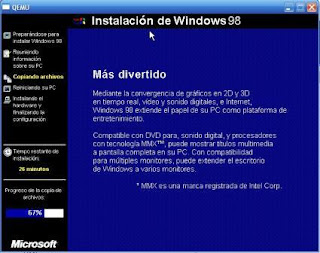 La ingenuidad al palo
Que tiempos aquellos!
 Instalando Windows 98
Qemu Manager es basicamente un front-end para Qemu, es decir una interfaz gráfica que nos permite a los más ignorantes acceder a todas esas opciones "ocultas" en el manual. Desde ahí podemos crear discos, asignar carpetas compartidas, habilitar el sonido, la red, el soporte USB etc. También nos permite instalar automágicamente los aceleradores, que evitan que qemu haga trabajo de más emulando un procesador x86 cuando tenemos uno real debajo, y lo mejor de todo (Para mi, obseso de las aplicaciones portátiles) es que tiene una versión que incluye todo (Qemu 9 +front-end +aceleradores) en un solo zip de unos 8Mb. Son 16Mb de mi pen bien gastados.
BTW, miren esta captura:
 La ingenuidad al palo
Que tiempos aquellos!
miércoles, 24 de enero de 2007
Software para máquinas virtuales
Las maquinas virtuales pueden tener varios usos, desde la simple prueba de sistemas a la utilización como dispositivos de seguridad. Para nosotros, betatesters de todo lo que pueda ser arrancado, son un muy lindo juguete, en el que podemos iniciar nuestras herramientas booteables, testear interfaces, y hacer prueba y error sobre configuraciones sin tener que quemar discos o perder datos en el intento. Paso a reseñar las opciones mas comunes (todas gratuitas).
Primero lo primero: VMware
Primero lo primero: VMware
Es el paquete más completo, "pesa" unos 150Mb, y una vez instalado nos arranca varios servicios al inicio que se roban su buena parte de la memoria. A favor del programa, basta decir que es el que mejor funciona a nivel redes, brindandole internet de forma transparente a las maquinas emuladas, y que hay versiones para windows y linux . En contra, puedo decir que tiene demasiadas funciones que nunca llegue a usar (aunque eso es mas una contra mia que del programa). Es interesante la funcion de usar como disco una partición real, con lo que se pueden hacer cosas como las que reseñan aqui.

Página de descarga
Microsoft Virtual PC 2004
Microsoft fue la culpable de que ahora podamos bajar VMware gratis, porque liberó su Virtual PC unos días antes. El programa tiene a favor algo fundamental: no es de microsoft. Hasta donde pude ver, es el Connectix Virtual PC con otro nombre. Es un programa básico, que sirve para emular D.O.S y windows (para ser justos, también otros, pero muchos no directamente no arrancan), no consume mucha memoria ni carga cosas al inicio. Es mucho más pequeño que VMware, la descarga pesa unos 18Mb y no pide validación.
 Virtual pC 2004 corriendo QNX demodisk
Microsoft Virtual PC 2004
Microsoft fue la culpable de que ahora podamos bajar VMware gratis, porque liberó su Virtual PC unos días antes. El programa tiene a favor algo fundamental: no es de microsoft. Hasta donde pude ver, es el Connectix Virtual PC con otro nombre. Es un programa básico, que sirve para emular D.O.S y windows (para ser justos, también otros, pero muchos no directamente no arrancan), no consume mucha memoria ni carga cosas al inicio. Es mucho más pequeño que VMware, la descarga pesa unos 18Mb y no pide validación.
 Virtual pC 2004 corriendo QNX demodisk
Pagina de descarga
VirtualBox
Este lo descubrí hace poco en Kriptópolis, y parece estar bien. Entre sus funciones promete soporte para redes y USB, y eso fue lo que más me atrajo. Lamentablemente, no pude hacer funcionar ninguna de las dos cosas (y por eso en la captura no tenemos la pagina del blog). De todos modos me gusta, así que si alguno lo saca andando (por ejemplo, para leer un pendrive desde un linux emulado) me avisa cómo.
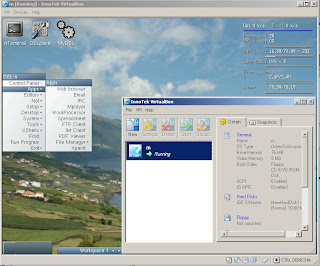 Vbox corriendo DSL-N
QEMU
Este es el favorito de los usuarios de linux. Es un programa muy potente, capaz de emular varias plataformas, y con un download mínimo (aprox 6 Mb con una imagen de muestra). Lo malo es que funciona basicamente por linea de comandos (los front-end que probe no me funcionaron para nada). Por ejemplo, para correr el Slax de la screenshot hay que tipear:
qemu -L . -m 128 -usb -cdrom slax.iso
desde la carpeta de qemu (previamente copié la imagen del slax a la carpeta para tener una ruta más corta), donde -m es la memoria asignada -usb activa el soporte USB (pero el pendrive sigue sin verse. HELP!) y -cdrom apunta a la imagen.
Lo bueno es que una vez que nos acostumbramos a usarlo tenemos mil opciones de configuración, en un programa portable (no se instala, corre desde la carpeta) de unos 3Mb.
 QEMU corriendo SLAX KillBill
VirtualBox
Este lo descubrí hace poco en Kriptópolis, y parece estar bien. Entre sus funciones promete soporte para redes y USB, y eso fue lo que más me atrajo. Lamentablemente, no pude hacer funcionar ninguna de las dos cosas (y por eso en la captura no tenemos la pagina del blog). De todos modos me gusta, así que si alguno lo saca andando (por ejemplo, para leer un pendrive desde un linux emulado) me avisa cómo.
 Vbox corriendo DSL-N
QEMU
Este es el favorito de los usuarios de linux. Es un programa muy potente, capaz de emular varias plataformas, y con un download mínimo (aprox 6 Mb con una imagen de muestra). Lo malo es que funciona basicamente por linea de comandos (los front-end que probe no me funcionaron para nada). Por ejemplo, para correr el Slax de la screenshot hay que tipear:
qemu -L . -m 128 -usb -cdrom slax.iso
desde la carpeta de qemu (previamente copié la imagen del slax a la carpeta para tener una ruta más corta), donde -m es la memoria asignada -usb activa el soporte USB (pero el pendrive sigue sin verse. HELP!) y -cdrom apunta a la imagen.
Lo bueno es que una vez que nos acostumbramos a usarlo tenemos mil opciones de configuración, en un programa portable (no se instala, corre desde la carpeta) de unos 3Mb.
 QEMU corriendo SLAX KillBill
Otra de las ventajas queda a la vista en la screenshot: Tengo internet en la máquina virtual!, y sin ninguna otra configuración que el comando anterior. Recomendable (y si conocen un frontend que funcione bien, avisen). Para los más frikis, slax killbill trae Qemu instalado, asi que si tienen una máquina grande pueden correr slax dentro de slax dentro de slax...
Pagina de descarga.
Y bien, creo que con eso basta. Me esta quedando afuera Bochs, que es uno de los mas antiguos (al menos que yo conozca), y por eso las ultinas versiones que vi tienen menos funciones que estos que reseño (sumado al problema de configuración por archivos de texto). Otra vez será.
PD: si conocen alguna forma de que estas utilidades (u otras) puedan bootear desde usb, avisen!
Pagina de descarga.
Y bien, creo que con eso basta. Me esta quedando afuera Bochs, que es uno de los mas antiguos (al menos que yo conozca), y por eso las ultinas versiones que vi tienen menos funciones que estos que reseño (sumado al problema de configuración por archivos de texto). Otra vez será.
PD: si conocen alguna forma de que estas utilidades (u otras) puedan bootear desde usb, avisen!
jueves, 30 de noviembre de 2006
La primera impresión: OLPC
Como comentaba en la entrada anterior, estuve probando el sistema que trae la OLPC, igual que la gente de Kriptópolis, FayerWayer, e-mercadeo, genbeta y todos en general.
Aquí mi (humilde) primera impresión:

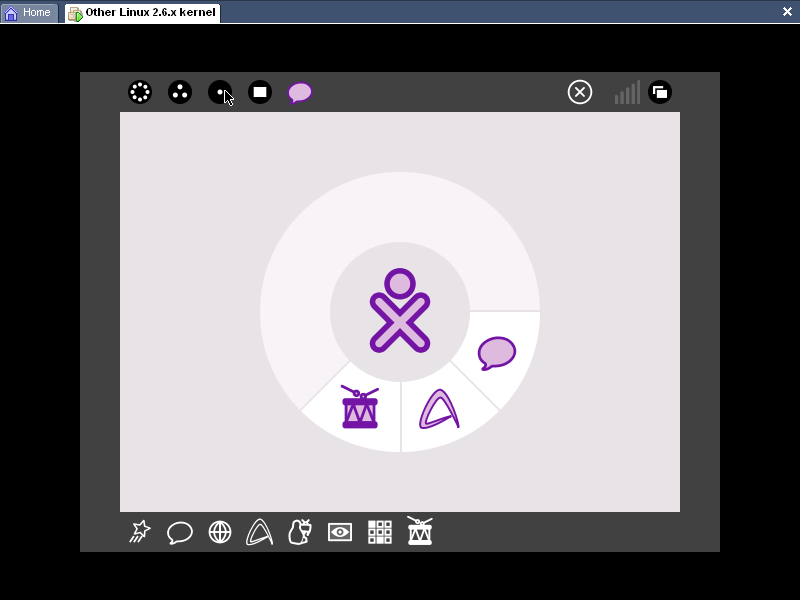
El sistema está basado en Fedora (ex Red Hat). La interfaz (Sugar) es novedosa, con un marco que aparece al acercarse al borde, y muestra las aplicaciones instaladas (abajo) y la que esta corriendo (arriba). No tiene menús de ningún tipo. Aparte está pensada para fucionar con un número reducido de colores. En la captura se puede ver el selector que nos permite elegir entre las aplicaciones que están corriendo; en este caso Abiword, chat y un generador de melodías.
 Aquí vemos Abiword con un archivo abierto (como root, un niño hacker podrá cambiar los ficheros de configuración), y el diálogo de "open", donde se ve claramente la estructura de ficheros de linux. Vemos que tampoco hay menús aqui, lo que me recuerda vagamente al Creative Writer.
 Acá tenemos al amigo Firefox, otra vez sin menú y super simple.
 Y "last but not least", el lector de feeds integrado.
No pude encontrar un archivo de ayuda. Tampoco tuve respuesta del botón derecho del mouse en ninguna aplicación (quizás el "pointing device" integrado tenga solo un botón).
No pude entrar en el terminal (por no tener la ayuda a mano: si quieren es Alt+Shift+F11).
La máquina, como dicen en el blog de uno de los desarrolladores, está pensada para ser "difícil de romper y fácil de arreglar". Y después de todo, es para niños.
En el wiki del proyecto veo que este es el modelo B1, y se esperan muchas mejoras y más aplicaciones para el B2 . Será cuestión de estár atentos a la página de descarga de imágenes de prueba.
Aquí mi (humilde) primera impresión:

El sistema está basado en Fedora (ex Red Hat). La interfaz (Sugar) es novedosa, con un marco que aparece al acercarse al borde, y muestra las aplicaciones instaladas (abajo) y la que esta corriendo (arriba). No tiene menús de ningún tipo. Aparte está pensada para fucionar con un número reducido de colores. En la captura se puede ver el selector que nos permite elegir entre las aplicaciones que están corriendo; en este caso Abiword, chat y un generador de melodías.
 Aquí vemos Abiword con un archivo abierto (como root, un niño hacker podrá cambiar los ficheros de configuración), y el diálogo de "open", donde se ve claramente la estructura de ficheros de linux. Vemos que tampoco hay menús aqui, lo que me recuerda vagamente al Creative Writer.
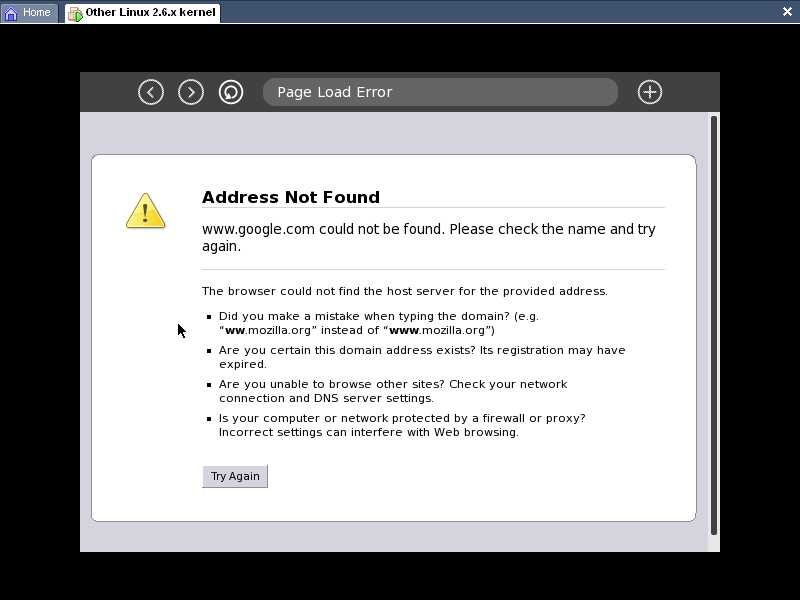 Acá tenemos al amigo Firefox, otra vez sin menú y super simple.
 Y "last but not least", el lector de feeds integrado.
No pude encontrar un archivo de ayuda. Tampoco tuve respuesta del botón derecho del mouse en ninguna aplicación (quizás el "pointing device" integrado tenga solo un botón).
No pude entrar en el terminal (por no tener la ayuda a mano: si quieren es Alt+Shift+F11).
La máquina, como dicen en el blog de uno de los desarrolladores, está pensada para ser "difícil de romper y fácil de arreglar". Y después de todo, es para niños.
En el wiki del proyecto veo que este es el modelo B1, y se esperan muchas mejoras y más aplicaciones para el B2 . Será cuestión de estár atentos a la página de descarga de imágenes de prueba.
lunes, 27 de noviembre de 2006
Como NO probar el sistema de la OLPC en una máquina virtual y perder de todos modos dos horas.
Elementos:
a)Dos ratones
b)Una esposa/novia/cónyugue
c)Un zapato
d)Un destornillador
e)Un celular Nokia 1100
f)Un pasacables
g)Una cocina
h)Una heladera
i)Un palo de escoba
Procedimiento
1) Se regresa a casa con ganas de trasnochar y con un plan geek, en este caso, echarle un vistazo a la interfaz de la OLPC, como proponen en Kriptópolis.
2) En este punto, la esposa/novia/cónyugue (b) de uno debe notar la presencia de dos roedores (a) sobre el barral de la cortina de la cocina. Se recomienda matar a uno de ellos con un golpe de zapato (c) mas bien certero, para simplificar el procedimiento.
3) Aquí pasamos de "geek hasta ser friki" a "macho protector", decidiendonos a hacernos cargo del roedor restante. Es el hoyo. Digo... es él o yo. Cerramos la puerta de la cocina y tapamos el agujero del taparrollo para cerrarle la salida. Pensamos "te tengo, puto". Tambien podemos decirlo en voz alta para darnos ánimo.
4) Perseguimos al susodicho hasta detrás de la heladera (h) y lo acosamos para que salga con el palo de escoba (i). Con esto logramos que salga, y corra hacia la cocina (g).
5) Corremos la cocina (g) (Gafa, para ser mas precisos, aunque puede usarse de cualquier marca) para descubrir que el maldito se metió adentro. MIramos con la linterna del Nokia 1100(e) (¡Cómo es posible que no haya una linterna de verdad en la casa de un geek!!¿Acaso no mira C.S.I?) y decidimos sacar la tapa superior con el destornillador (d). Al verse descubierto, el fucking ratón comienza a correr dentro de la cocina (g) (no intente pegarle ahí: los caños de gas pierden con facilidad, y el gasista se sumará al fumigador) y se mete adentro, entre el horno y la carcaza.
6) Decidimos prender el horno y esperar. A los diez minutos el ambiente esta muy caldeado, nostros transpiramos como cerdos y la rata no sale. Comenzamos a temer que haya muerto dentro de la cocina, en un lugar no accesible por la puerta. Esto nos va a salir muuuuy caro. Apagamos el horno y empezamos a buscar el cadaver con el pasacables (f), para descubrir que la muy hija de puta no había muerto. Ahora se escapa por detrás de la cocina (g) y se dirige al taparrollos.
7) Ahora es fácil. La tenemos donde la queremos: tratando de entrar a su casa por el agujero que muy sabiamente nos ocupamos de tapar para la ocasión. Nuestro enemigo está asustado, confundido y quizás un poco chamuscado. No es hora de tener piedad (son las dos de la mañana). Un certero golpe de zapato (c) lo derriba al suelo, y otro lo remata. Tiempo transcurrido: una hora y media
8) Escribir un post, escuchando a la hinchada corear:
"Matadooooor, matadooor, matador te estan buscandoooooo".
9) Convertir la imagen a formato vmware en Slax con qemu 0.8.2(en Ubuntu no funciona bien con el qemu que está en los repositorios)
instalar vmware y disfrutar.

a)Dos ratones
b)Una esposa/novia/cónyugue
c)Un zapato
d)Un destornillador
e)Un celular Nokia 1100
f)Un pasacables
g)Una cocina
h)Una heladera
i)Un palo de escoba
Procedimiento
1) Se regresa a casa con ganas de trasnochar y con un plan geek, en este caso, echarle un vistazo a la interfaz de la OLPC, como proponen en Kriptópolis.
2) En este punto, la esposa/novia/cónyugue (b) de uno debe notar la presencia de dos roedores (a) sobre el barral de la cortina de la cocina. Se recomienda matar a uno de ellos con un golpe de zapato (c) mas bien certero, para simplificar el procedimiento.
3) Aquí pasamos de "geek hasta ser friki" a "macho protector", decidiendonos a hacernos cargo del roedor restante. Es el hoyo. Digo... es él o yo. Cerramos la puerta de la cocina y tapamos el agujero del taparrollo para cerrarle la salida. Pensamos "te tengo, puto". Tambien podemos decirlo en voz alta para darnos ánimo.
4) Perseguimos al susodicho hasta detrás de la heladera (h) y lo acosamos para que salga con el palo de escoba (i). Con esto logramos que salga, y corra hacia la cocina (g).
5) Corremos la cocina (g) (Gafa, para ser mas precisos, aunque puede usarse de cualquier marca) para descubrir que el maldito se metió adentro. MIramos con la linterna del Nokia 1100(e) (¡Cómo es posible que no haya una linterna de verdad en la casa de un geek!!¿Acaso no mira C.S.I?) y decidimos sacar la tapa superior con el destornillador (d). Al verse descubierto, el fucking ratón comienza a correr dentro de la cocina (g) (no intente pegarle ahí: los caños de gas pierden con facilidad, y el gasista se sumará al fumigador) y se mete adentro, entre el horno y la carcaza.
6) Decidimos prender el horno y esperar. A los diez minutos el ambiente esta muy caldeado, nostros transpiramos como cerdos y la rata no sale. Comenzamos a temer que haya muerto dentro de la cocina, en un lugar no accesible por la puerta. Esto nos va a salir muuuuy caro. Apagamos el horno y empezamos a buscar el cadaver con el pasacables (f), para descubrir que la muy hija de puta no había muerto. Ahora se escapa por detrás de la cocina (g) y se dirige al taparrollos.
7) Ahora es fácil. La tenemos donde la queremos: tratando de entrar a su casa por el agujero que muy sabiamente nos ocupamos de tapar para la ocasión. Nuestro enemigo está asustado, confundido y quizás un poco chamuscado. No es hora de tener piedad (son las dos de la mañana). Un certero golpe de zapato (c) lo derriba al suelo, y otro lo remata. Tiempo transcurrido: una hora y media
8) Escribir un post, escuchando a la hinchada corear:
"Matadooooor, matadooor, matador te estan buscandoooooo".
9) Convertir la imagen a formato vmware en Slax con qemu 0.8.2(en Ubuntu no funciona bien con el qemu que está en los repositorios)
qemu-img convert olpc.img -O vmdk olpc.vmdk
instalar vmware y disfrutar.
3 am. Fin
Suscribirse a:
Entradas (Atom)