Desde el comienzo de los tiempos el ser humano buscó un modo de bootear una imagen iso desde un pendrive de forma automágica, es decir, sin tocar un solo archivo de configuracion, por el solo expediente de colocarla en una carpeta. Siglos han pasado desde entonces, y para que semejante hazaña sea posible fue necesario que primero se inventaran (o descubrieran según seamos aristotélicos o platónicos) los pulgares oponibles, las herramientas, el lenguaje, la rueda, el fuego, la imprenta, la electricidad, las computadoras, los cds, las imagenes ISO, los puertos usb, los discos extraibles, syslinux, grub4dos y grub2.
A nosotros, seres humanos que vivimos una época en la que todo lo anterior existe, nos queda entonces la obligación de disfrutar de nuestros inpulsos frikis haciendo uso de las herramientas a nuestro alcance.
En eso me encontraba cuando empece a investigar el entonces nuevo grub2, descubriendo que incorpora un interprete LUA, que hasta donde pude ver (tengo la referencia del lenguaje para leer, solo me da paja hacerlo) es un lenguaje de programación similar a C y que puede usarse como lenguaje scripting. Y entonces me surgió la curiosidad de saber si bootmanager+scripting me podían dar el famoso boot automático de isos por el que varios lectores preguntaron al comienzo de las andadas de este, su blog amigo, cuando incursionabamos en pendrives booteables. Y resultó que sí.
Y el pueblo: ¿Quiere saber de que se trata?
O mejor dicho: si no quiere saberlo, puede saltar directamente a la sección "Todo masticado", en la que encontrara una bonita descarga con, justamente, todo masticado.
Para los que quieran saber de que se trata, les cuento: Se trata de una coleccion de utilidades, scripts archivos de configuración robados de otros proyectos y colocados todos juntos para que funcione. Para dar crédito a los autores originales vos a explicar como funciona.
El script de instalacion es una modificacion (y semi traduccion) del que se encuentra al final de la pagina del hirens para bootear por usb, y se encarga de copiar los archivos grub.exe, syslinux.conf, menu.lst, sgd.iso y m.lua a la raíz del pendrive. Luego crea el directorio /iso y mueve sgd.iso ahi, y al final instala el sector de arranque de syslinux en el pendrive. Con esto tenemos todo instalado.
Al bootear, el pendrive lee el sector de arranque y carga el syslinux. Este lee el archivo de configuración syslinux.cfg y carga el grub4dos (grub.exe modificado para que no saltee el floppy) , que lee el menu.lst y carga la iso del Super Grub Disk (modificada para agregarle la entrada del Super Duper Iso Booter) , que lee el script m.lua (que es modificacion del script bootiso.lua que trae el SGD2) y nos muestra un menú con todas las iso que haya en el directorio /iso. Cuando seleccionamos una entrada del menú, grub2 vuelve a cargar grub4dos, con parametros de configuración que mapean la iso y bootean desde el sector de arranque.
Y por qué es tan complicado?
Es complicado porque al hacerlo me encontré con algunos problemas:
- No instalo directamente grub4dos como arranque porque syslinux es mas compatible con maquinas viejas, y de todos modos uso grub.exe después.
- No puedo bootear la iso desde syslinux porque no lo soporta.
- No pude editar el floppy de SGD2 porque no pude montarlo en linux o en windows. Si alguien quiere hacerlo y poner el grub.cfg de la iso lo espero en mediafire.
- No puedo generar el menú desde grub4dos porque no soporta scripts.
- No puedo bootear las iso desde grub2 porque no soporta chainload, y eso nos deja sin bootear muchas cosas (el hirens, por ejemplo. O el silverdisk).
Verán que son muchos items, poniendo solo los que se me ocurrieron y no pude resolver. Por otra parte, la ventaja del método actual es que nos quedan a la vista un syslinux.cfg y un menu.lst para agregarle lo que queramos!
Un poco de código:
CorraMe.bat
@echo off
echo.
set udrv=
for %%x in (syslinux.cfg syslinux.exe grub.exe menu.lst sgd.iso m.lua) do if
not exist files\%%x goto error
set /p udrv=Ingrese la letra del disco USB (Por ejemplo F:)
if "%udrv%"=="" goto nodrv
echo.
echo !! CUIDADO !!
echo.
echo ESTO INSTALARA SYSLINUX EN %udrv%
echo PRESIONE CUALQUIER TECLA PARA CONTINUAR (O CIERRE ESTA VENTANA)
pause
echo Copiando archivos al pendrive ...
for %%x in (syslinux.cfg grub.exe menu.lst sgd.iso m.lua) do echo copy /y
files\%%x %udrv%\ && copy /y files\%%x %udrv%\
for %%x in (syslinux.cfg grub.exe menu.lst sgd.iso m.lua) do if not exist
%udrv%\%%x goto errcopy
mkdir %udrv%\iso
move %udrv%\sgd.iso %udrv%\iso
echo Instalando el boot en el USB...
echo files\syslinux.exe -ma %udrv% -f
files\syslinux.exe -ma %udrv%
if errorlevel 0 goto ok
echo syslinux.exe error
pause
goto end
:ok
echo done
pause
goto end
:nodrv
echo nothing is selected
pause
goto end
:errcopy
echo Error while copying
pause
goto end
:error
echo file(s) missing (syslinux.cfg syslinux.exe grub.exe menu.lst sgd.iso
m.lua)
pause
:end
Este es el "instalador", modificacion del que viene en el paquete de syslinux del hirens. Primero chequea que existan los archivos necesarios en /files, después pide la letra de la unidad y copia los archivos. crea el directorio /iso y mueve ahi el sgd.iso .Despues escribe el boot en el mbr y sale, Lo que sigue son los mensajes de error que nos muestra si algo falla. Verán que no están traducidos, con lo que notarán mi lazyness.
Syslinux.cfg
default /grub.exe
Simple, carga el grub.
Menu.lst
timeout 2
default 0
title SuperGrubDisk ISO
find --set-root /iso/sgd.iso
map /iso/sgd.iso (0xff) || map --mem /iso/sgd.iso (0xff)
map --hook
root (0xff)
chainloader (0xff)
Encuentra la iso del super grub disk, la mapea directamente o en memoria y bootea desde ahi. Esta forma de cargar las iso en grub4dos está robada del proyecto winsetupfromusb.
Grub.cfg (dentro de la iso)
...
#Super iso booter
menuentry "Super duper iso booter" {
search -f --set /m.lua
configfile /m.lua
}
...
Agregado la entrada del menu. Search es el reemplazo de find (diferencia entre grub4dos y grub2), y se pasa como archivo de configuracion el script que genera el menu
m.lua
#!lua
isofolder = "/iso"
function enum_file (name)
local title = string.match (name, "(.*)%.[iI][sS][oO]")
if (title) then
local source = "search -f --set /grub.exe \n linux /grub.exe --config-file=\"root (hd0,0); map /iso/" .. name .." (0xff) || map --mem /iso/" .. name .. " (0xff); map --hook; root (0xff); chainloader (0xff)\" "
grub.add_menu (source, title)
print ("titulo: "..title.. " ruta: "..source)
end
end
grub.enum_file (enum_file, isofolder)
Este es el mas robado (lo que implica que no hubiera podido programarlo yo sin leer muuuucho mas)! Para mas datos, está robado específicamente del script listisos.lua de esta pagina de ubuntuforums. Crea una funcion que por cada archivo terminado en .iso (mayuscula o minuscula) agrega una entrada del menu con los parametros definidos en source y title. Yo solo le cambié la llamada a la funcion bootiso.lua por la llamada directa a grub4dos con los parametros de arranque.
Y listo!
Todo masticado!
Acá tienen la descarga del instalador en rar. Se descomprime en cualquier lado (el escritorio, por ejemplo, aunque yo lo dejaría en el pendrive por si hay que restaurar) y al ejecutar CorraMe.bat pregunta la letra de la unidad y se instala ahí.
Para agregar una iso al menu solo hay que copiarla en la carpeta /iso en el pendrive.
Notas:
- Cuidado! Si hay otro sector de arranque, syslinux.cfg o menu.lst en la raiz del pendrive hagan un backup antes de instalar, porque el CorraMe.bat sobreescribe sin preguntar.
- El grub4dos intenta mapear la imagen directamente, y si falla lo hace en memoria. Esto último sucede cuando la imagen iso esta fragmentada en el pendrive, y aparte de ser lento consume memoria, por lo que si vamos a tirar isos de 700Mb en la carpeta, es recomendable wincontig.
- Desde seven o vista, hay instrucciones en la última posdata!
- Las isos booteadas no siempre andan.
- Puede fallar!
PD: para toquetear los archivos de configuracion y probar, les recomiendo este probador de boot basado en qemu (robado del paquete UBCD4Win) .
PD2: (Arreglado. No les debo nada) .Les debo los links a las paginas de hirens, grub4dos, grub2, syslinux, lua, wincontig, UBCD4WIN y mil mas. Capaz que mas tarde, es decir dentro de seis meses, con mi ritmo de publicación.
PD3: Soy lento para despedirme y escribo muchas posdatas. Pero si alguien prueba esto deje un comentario, para saber que no soy el único friki al que le interesa esto. O que si.
PD5: Enjoy!
PD4: En W7 o Vista tenemos una problema: necesitamos ser administradores para poder escribir el mbr, pero el sistema cambia el path a \windows\system32 cuando ponemos el modo administrador, con lo que el batch no encuentra los archivos. Para solucionar eso debemos:
1) Abrir una consola en modo administrador. Eso se hace buscando en el menu "cmd", y después con boton derecho sobre el ícono "Ejecutar como administrador".
2) Cambiar el path al lugar donde tenemos el archivo CorraMe.bat. En mi pendrive, el comando es cd "F:\boot tools\SuperIsoBooter"
3) Ejecutar el batch a mano desde la consola.
4) Debería funcionar!
Of course, si alguien tiene una solucion mas elegante, lo espero en los comentarios y será agradecido. No eternamente, pero agradecido.
Mostrando las entradas con la etiqueta livecd. Mostrar todas las entradas
Mostrando las entradas con la etiqueta livecd. Mostrar todas las entradas
lunes, 9 de agosto de 2010

viernes, 11 de septiembre de 2009
Cómo preparar un XP instalable desde USB en 3 pasos / Destripando WinSetupFromUSB
Los muchachos de MSFN y Boot-Land nos simplifican la vida poniendo en una gui sencilla de usar todo el conocimiento de sus foros sobre instalacion de xp desde pendrive, bla, bla, bla, etc.
Y que hay que hacer?
1) Bájese el WinSetupFromUSB desde acá e instálelo en su máquina.
2) Dígale al programita dónde está su cd de instalacion de windows y su pendrive/disco externo. Apriete GO.

3) Mientras espera, ponga un hielo grande en un vaso. Agregue una medida de Fernet Branca y cuatro o cinco de Coca Cola. Tómeselo y disfrute mientras espera.
Listo!
Y basta de intro y how-to. Pasemos a lo que nos interesa: Cómo lo hacen?
Básicamente, WinSetupFromUSB es una interfaz que maneja otras herramientas que ya conocemos. Espiando en su directorio de instalacion encontramos cosas que ya vimos (y llevamos en el pendrive por las dudas): grub4dos, syslinux, pe2usb, HP format tool, y otras que conocimos por bootland como RMprepUSB. También hay scripts y programas para preparar la instalación, y por lo que veo algún driver que reemplaza al que debíamos conseguir del SP1 del windows server 2003.
Así que cuando preparamos la instalación el programa se encarga de modificar lo necesario y copiar todo al pendrive, y además instala un boot basado en grub4dos, que divide la instalación en dos partes, arrancando la primera desde setupldr.bin (as usual) y la segunda desde el mismo pendrive corriendo ntldr, como vemos en su entrada del menú:
title First part of Windows XP Professional setup
root (hd0,0)
chainloader (hd0,0)/$WIN_NT$.~BT/SETUPLDR.BIN
savedefault 1
title Second part of Windows XP Professional setup
root (hd0,0)
chainloader (hd0,0)/NTLDR
savedefault
Todo muy lindo hasta acá. Ahora las malas noticias: La instalación sólo funciona tal como viene en mothers nuevas (que por lo menos reconozcan el pen como (hd0,0) y no como (fd0) ) y si bien dice soportar desatendidos, es necesario que hayan sido armados dejando habilitada la opcion para instalar desde DOS (que no está en nuestros desatendidos favoritos, como el winchiquito o las versiones updateadas del UE7). Como trampa, es posible engañar al instalador para que nos permita crear el usb copiando de un cd de windows original los archivos faltantes (todos los que empiezan con "winnt"), pero aun si esto pudiera hacernos pasar de la pantalla de carga de drivers (que yo no pasé) de todos modos creo que sería un dolor de cabeza: los desatendidos mas populares son muy dependientes del cd. Quizás los técnicos debamos esperar a que, ahora que existe la herramienta, algun amigo como BJ se ponga a armar el paquete con los scripts actualizados para pendrive.
Y entonces... por que tanto entusiasmo?
Bueno; para mi lo mejor que tiene este programa es algo que ya alabé en el instalador de Geexbox, y antes en unetbootin: por medio de una interfaz intuitiva, nos deja con configuraciones que funcionan para hacer las cosas que queremos hacer. Una mirada al menu.lst, por ejemplo, nos revela el modo más práctico de bootear desde una imagen iso que tenemos en el pen:
title Start AcronisMedia.iso from partition 0
root (hd0,0)
map /AcronisMedia.iso (0xff) || map --mem /AcronisMedia.iso (0xff)
map --hook
root (0xff)
configfile /grub4dos.lst || chainloader (0xff)
Esto es para mi como tener a Jaclaz (famoso en los foros que mas me interesan, y primero en la lista de agradecimientos) dictándome los comandos!
Vemos que mapean la iso a la dirección (0xff), y en la misma línea hacen lo mismo pero montándola en memoria (supongo que esa doble barra significa que hacen una cosa o la otra, segun cual funcione. Quizas sea mucho suponer). Después cambian la raiz a la iso montada, y al final se tiran a cargar bien una configfile de grub o directamente intentan cargar el bootsector con chainloader. Esta segunda opción es la que funciona con esta iso en particular (el cd de recuperacion de Acronis True Image). También funca para el silverdisk, y se me hace que entre las dos cubren gran parte de los booteables. Por suspuesto, también podemos hurgar un poco en la iso y escribir la linea correcta, que para algo venimos practicando con grub4dos!
Y no los molesto más. Si les interesa comentar lo que pudieron hacer arrancar (y cómo) los voy agregando al post. Por mi parte, pienso probar hirens, puppy y slitaz para empezar, ni bien tenga algo de tiempo para algo de diversion geek.
Mientras tanto, disfruten!
(Y si no pueden invitar, al menos cuenten).
jueves, 6 de agosto de 2009
Uno de herramientas
En nuestro laburo diario como técnicos, hay ocasiones en las que tenemos que poner a prueba nuestra inteligencia, inventar soluciones, hacer uso de nuestra experiencia en el manejo del usuario o simplemente aprender algo nuevo "on the fly". Estos son los trabajos que mas nos gustan y mas nos desafían. También son aquellos por los que cobramos siempre menos de lo que valen. Y son los mas escasos.
Asi, que, en general, los trabajos que tenemos que hacer son rutinarios y aburridos: reinstalar un sistema, cambiar una fuente, instalar un router wifi, compartir una impresora ,cambiar un antivirus o armar un equipo nuevo. Por eso está bueno disponer de herramientas y técnicas que nos permitan hacer esas cosas de un modo simple y rápido, mientras jugamos al Call of Duty o leemos a Feinmann en pdf (se nota que no tengo internet en casa todavía).
Como ejemplo, les presento tres herramientas que uso en casi cualquier trabajo sobre un sistema en uso: reinstalaciones, limpieza de virus, restauración de imágenes de ghost y otras.
1) Windows XP live USB Angelina edition: creo que su nombre lo dice todo. Lo baje de Taringa! hace un tiempo, antes de que saliera el hirens 9.7, y lo sigo prefiriendo sobre el mini xp que viene ahi, aunque es mas limitado. No tiene soporte para red, y algunas aplicaciones no arrancan por falta de librerías, pero el wallpaper lo vale!
 Llámenme baboso...
Lo pueden conseguir acá, y buscando "XP Angelina" salen varios más.
En el rar esta la imagen, y el PeToUsb configurado para ponerlo en el pendrive. Por supuesto, yo lo tengo arrancando desde el Grub4Dos del hirens con las lineas:
title Angelina
find --set-root /minint/setupldr.BIN
chainloader /minint/setupldr.BIN
Lo uso principalmente para examinar el disco en máquinas en las que el windows no aranca, para hacer limpieza de documentos antes de reinstalar y para jugar al solitario (portable, claro) mientras se hace o se restaura una imagen de ghost. En tareas de limpieza es ideal con la próxima herramienta...
2) Scanner: Una joya que encontré en la Lupo Pensuite. Es uno de los muchos programitas que nos muestran el disco de alguna forma mas o menos gráfica. En este caso, en forma de anillos. Una muestra recursiva: el pendrive que tiene el programa:
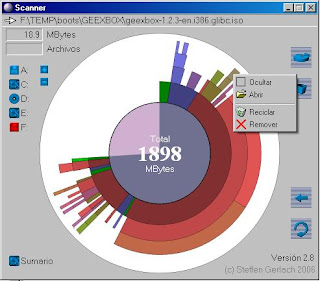 Gasto casi 19Mb en la iso del geexbox... porque lo vale!
Es asi de simple: sirve para ver porqué un XP que parece limpio y se usa "solo para navegar" pesa mas de 20Gb; para encontrar las carpetas de descarga (por ejemplo, viejos temporales del emule, o carpetas de música y películas), y desde el Angelina sirve para borrar sin problemas el archivo de intercambio, la informacion de restaurar sistema, los temporales de internet y todo lo que no nos parezca innecesario antes de hacer el backup de un sistema usado. La verdad, creo que son pocas las maquinas en las que no termino corriéndolo para ver que onda. Lo pueden bajar desde acá.
El otro infaltable a la hora de rescatar documentos de una maquina con virus (o de una que no arranca) es el archiconocido Total Commander. Para los perdidos que no lo conocen, es un clon del viejo Norton Commander pero para windows. Es muy útil para mover grandes cantidades de información a golpe de F5, y tiene una ventaja importante con respecto al explorador de windows: cuando falla la copia de un archivo por cualquier motivo, nos permite continuar con el siguiente item. Además nos permite sincronizar directorios, puede leer y copiar desde archivos comprimidos y tiene funciones para partir y combinar archivos (split/join). Una belleza!
Para los que no lo tengan, pueden bajar una versión shareware funcional de la página oficial, o una versión portable y trucha desde acá.
Y ahora que particionamos, limpiamos, backapeamos y estamos reinstalando un desatendido en la maquina del cliente, ya podemos bajarnos la iso del último puppy para poner en el pendrive. Y para probarla de inmediato, podemos usar Mobalivecd!
Trabajen... y disfruten!
Asi, que, en general, los trabajos que tenemos que hacer son rutinarios y aburridos: reinstalar un sistema, cambiar una fuente, instalar un router wifi, compartir una impresora ,cambiar un antivirus o armar un equipo nuevo. Por eso está bueno disponer de herramientas y técnicas que nos permitan hacer esas cosas de un modo simple y rápido, mientras jugamos al Call of Duty o leemos a Feinmann en pdf (se nota que no tengo internet en casa todavía).
Como ejemplo, les presento tres herramientas que uso en casi cualquier trabajo sobre un sistema en uso: reinstalaciones, limpieza de virus, restauración de imágenes de ghost y otras.
1) Windows XP live USB Angelina edition: creo que su nombre lo dice todo. Lo baje de Taringa! hace un tiempo, antes de que saliera el hirens 9.7, y lo sigo prefiriendo sobre el mini xp que viene ahi, aunque es mas limitado. No tiene soporte para red, y algunas aplicaciones no arrancan por falta de librerías, pero el wallpaper lo vale!
 Llámenme baboso...
Lo pueden conseguir acá, y buscando "XP Angelina" salen varios más.
En el rar esta la imagen, y el PeToUsb configurado para ponerlo en el pendrive. Por supuesto, yo lo tengo arrancando desde el Grub4Dos del hirens con las lineas:
title Angelina
find --set-root /minint/setupldr.BIN
chainloader /minint/setupldr.BIN
Lo uso principalmente para examinar el disco en máquinas en las que el windows no aranca, para hacer limpieza de documentos antes de reinstalar y para jugar al solitario (portable, claro) mientras se hace o se restaura una imagen de ghost. En tareas de limpieza es ideal con la próxima herramienta...
2) Scanner: Una joya que encontré en la Lupo Pensuite. Es uno de los muchos programitas que nos muestran el disco de alguna forma mas o menos gráfica. En este caso, en forma de anillos. Una muestra recursiva: el pendrive que tiene el programa:
 Gasto casi 19Mb en la iso del geexbox... porque lo vale!
Es asi de simple: sirve para ver porqué un XP que parece limpio y se usa "solo para navegar" pesa mas de 20Gb; para encontrar las carpetas de descarga (por ejemplo, viejos temporales del emule, o carpetas de música y películas), y desde el Angelina sirve para borrar sin problemas el archivo de intercambio, la informacion de restaurar sistema, los temporales de internet y todo lo que no nos parezca innecesario antes de hacer el backup de un sistema usado. La verdad, creo que son pocas las maquinas en las que no termino corriéndolo para ver que onda. Lo pueden bajar desde acá.
El otro infaltable a la hora de rescatar documentos de una maquina con virus (o de una que no arranca) es el archiconocido Total Commander. Para los perdidos que no lo conocen, es un clon del viejo Norton Commander pero para windows. Es muy útil para mover grandes cantidades de información a golpe de F5, y tiene una ventaja importante con respecto al explorador de windows: cuando falla la copia de un archivo por cualquier motivo, nos permite continuar con el siguiente item. Además nos permite sincronizar directorios, puede leer y copiar desde archivos comprimidos y tiene funciones para partir y combinar archivos (split/join). Una belleza!
Para los que no lo tengan, pueden bajar una versión shareware funcional de la página oficial, o una versión portable y trucha desde acá.
Y ahora que particionamos, limpiamos, backapeamos y estamos reinstalando un desatendido en la maquina del cliente, ya podemos bajarnos la iso del último puppy para poner en el pendrive. Y para probarla de inmediato, podemos usar Mobalivecd!
Trabajen... y disfruten!
jueves, 18 de junio de 2009
Geexbox again!
Hace un tiempo publiqué en este mismo blog (obvio, porque no tengo otro) un método para poner el Geexbox en el pendrive. Y ahora voy a publicar otro. ¿Por qué? Porque el público se renueva (Mirtha Legrand Dixit), pero no solo por eso, ( la búsqueda en el blog está tan a mano, bastaría con poner "busquen Geexbox en el blog y lean, loco!", o un más lacónico link), sino porque Geexbox también se renueva.
Pero que corno es Geexbox, que ya lo nombré 5 veces y no dije que era?
Bien, para los recien caidos del catre, Geexbox es una mini distribución de linux que sirve como mediacenter. Pero en serio. Tiene codecs para todo lo que le tiremos encima (y digo todo, FLV, MP4, 3GP, MKV, RMVB, MOV, y por supuesto AVI y MPG, reproduce DVD, VCD y audio CD, MP3,OGG, JPG,BMP...y ya me cansé. Si encuentran algo que no corra ahi y sí en otro lado, me avisan), tiene soporte para red, usa la salida de tv de las placas nvidia y ati, detecta placas sintonizadoras de tv, esta preparado para usar con control remoto y pesa (con todo) unos 20Mb. Y arranca en 25 segundos, en un sempron 2400 con 96Mb de ram. Y se apaga en 2. Y reproduce archivos dañados. Y mas.
 Geexbox a pleno!
Y por qué digo que se renueva?
Bueno, estaba esperando que pregunten eso! Si leyeron el post anterior, puede que recuerden que para poner el Geexbox teníamos que extraer la carpeta en el pendrive, instalar el syslinux y modificar el archivo syslinux.cfg para agregarlo. Ahora, los amigos de Geexbox nos dan un instalador que nos deja todo cocinado y listo para usar. Sólo nos pide que le digamos cual es la imagen iso que queremos instalar, y dónde la queremos poner. Basicamente hace lo mismo que hacíamos a mano, pero en 30 segundos.

En este momento yo lo estoy usando como solucion al problema del hirens 9.7 y grub4dos. Me basta con instalarlo, apretar ESC cuando carga el menu del Geexbox y escribir GRUB.EXE en el prompt para tener mi menu del hirens.
 Pulse ESC aqui para salir al prompt...
Y hablando de grub4dos: el instalador en cuestion trae una sorpresa más. Si queremos poner la cajita multimedia en nuestra máquina con windows (es decir, elegimos la opción "install to windows partition") , este simpático programita instala grub4dos colocando una entrada a grldr en el archivo boot.ini, permitiéndonos entrar al menú de la distro desde el menú de arranque de windows.
Es decir, que en unos míseros 371Kb el instalador de Geexbox concentra la mitad del know-how de este, su blog amigo, y nos proporciona ejemplos funcionales de syslinux, grub4dos y el propio arranque de windows. Lo dicho, una joya que no debe faltar en el pendrive de la dama o el Mp3 del caballero.
La yapa: cómo configurar Geexbox para acceder a carpetas compartidas en red de windows.
Background: Hace unos días rescaté una mother asrock con un sempron 2400 (el viejo truco de cambiar los capacitores reventados. BTW ¿Vieron como están cayendo las asrock de hace unos 5 años? Como moscas!), y le puse una fuente de 20 pines, y una memoria de 128Mb (usando 32 para video). Como no tengo tele (y no creo que vaya a tener, asi de hippie soy) me consegui un monitor de 17´ y armé el engendro en la cocina. Después preparé un cable de red cruzado entre esa máquina y la de escritorio, y le puse a esa una dirección IP fija: 192.168.1.99.
Para lograr que el Geexbox me lea las carpetas compartidas, modifiqué el archivo /GEEXBOX/etc/network en el pendrive, cambiando estas líneas:
PHY_TYPE="auto" # Network physical type (auto|ethernet|wifi)
HOST="192.168.1.98" # GeeXboX IP ("" for DHCP) <--ESTA
SUBNET="255.255.255.0" # GeeXboX Subnet mask ("" for DHCP) <--ESTA
...
#STATIC_SMB="username<%>password<@>ip<&>myservername<#>share1<#>share2<#>share3"
STATIC_SMB="<%><@>192.168.1.99<&>lepton-z<#>peliculas<#>musica" <--ESTA
Siendo lepton-z el nombre de la pc que tiene las carpetas compartidas (lepton-z es el nombre por defecto de la maquina en el winchiquito), y "peliculas", y "musica" los nombres de las carpetas compartidas de contenido idem (no soy muy original). Le puse ip fija a las dos máquinas porque el DHCP no me funcó bien (culpo al router, un encore de los peores). Funciona de maravilla, y me permite ponerle a mis hijas el superagente 86 mientras sigo laburando en mi maquina.
Nota mínima pero importante: cuando editen el archivo, haganlo con un editor de texto plano. Quiero decir, no usen el bloc de notas ni el wordpad, porque ambos formatean el texto de algun modo, y después el Geexbox no lo lee bien. En windows pueden usar el Notepad2, o mas sencillo, inicio->ejecutar->edit.com . Y no digan que no les avisé!

Enjoy!
Pero que corno es Geexbox, que ya lo nombré 5 veces y no dije que era?
Bien, para los recien caidos del catre, Geexbox es una mini distribución de linux que sirve como mediacenter. Pero en serio. Tiene codecs para todo lo que le tiremos encima (y digo todo, FLV, MP4, 3GP, MKV, RMVB, MOV, y por supuesto AVI y MPG, reproduce DVD, VCD y audio CD, MP3,OGG, JPG,BMP...y ya me cansé. Si encuentran algo que no corra ahi y sí en otro lado, me avisan), tiene soporte para red, usa la salida de tv de las placas nvidia y ati, detecta placas sintonizadoras de tv, esta preparado para usar con control remoto y pesa (con todo) unos 20Mb. Y arranca en 25 segundos, en un sempron 2400 con 96Mb de ram. Y se apaga en 2. Y reproduce archivos dañados. Y mas.
 Geexbox a pleno!
Y por qué digo que se renueva?
Bueno, estaba esperando que pregunten eso! Si leyeron el post anterior, puede que recuerden que para poner el Geexbox teníamos que extraer la carpeta en el pendrive, instalar el syslinux y modificar el archivo syslinux.cfg para agregarlo. Ahora, los amigos de Geexbox nos dan un instalador que nos deja todo cocinado y listo para usar. Sólo nos pide que le digamos cual es la imagen iso que queremos instalar, y dónde la queremos poner. Basicamente hace lo mismo que hacíamos a mano, pero en 30 segundos.

En este momento yo lo estoy usando como solucion al problema del hirens 9.7 y grub4dos. Me basta con instalarlo, apretar ESC cuando carga el menu del Geexbox y escribir GRUB.EXE en el prompt para tener mi menu del hirens.
 Pulse ESC aqui para salir al prompt...
Y hablando de grub4dos: el instalador en cuestion trae una sorpresa más. Si queremos poner la cajita multimedia en nuestra máquina con windows (es decir, elegimos la opción "install to windows partition") , este simpático programita instala grub4dos colocando una entrada a grldr en el archivo boot.ini, permitiéndonos entrar al menú de la distro desde el menú de arranque de windows.
Es decir, que en unos míseros 371Kb el instalador de Geexbox concentra la mitad del know-how de este, su blog amigo, y nos proporciona ejemplos funcionales de syslinux, grub4dos y el propio arranque de windows. Lo dicho, una joya que no debe faltar en el pendrive de la dama o el Mp3 del caballero.
La yapa: cómo configurar Geexbox para acceder a carpetas compartidas en red de windows.
Background: Hace unos días rescaté una mother asrock con un sempron 2400 (el viejo truco de cambiar los capacitores reventados. BTW ¿Vieron como están cayendo las asrock de hace unos 5 años? Como moscas!), y le puse una fuente de 20 pines, y una memoria de 128Mb (usando 32 para video). Como no tengo tele (y no creo que vaya a tener, asi de hippie soy) me consegui un monitor de 17´ y armé el engendro en la cocina. Después preparé un cable de red cruzado entre esa máquina y la de escritorio, y le puse a esa una dirección IP fija: 192.168.1.99.
Para lograr que el Geexbox me lea las carpetas compartidas, modifiqué el archivo /GEEXBOX/etc/network en el pendrive, cambiando estas líneas:
PHY_TYPE="auto" # Network physical type (auto|ethernet|wifi)
HOST="192.168.1.98" # GeeXboX IP ("" for DHCP) <--ESTA
SUBNET="255.255.255.0" # GeeXboX Subnet mask ("" for DHCP) <--ESTA
...
#STATIC_SMB="username<%>password<@>ip<&>myservername<#>share1<#>share2<#>share3"
STATIC_SMB="<%><@>192.168.1.99<&>lepton-z<#>peliculas<#>musica" <--ESTA
Siendo lepton-z el nombre de la pc que tiene las carpetas compartidas (lepton-z es el nombre por defecto de la maquina en el winchiquito), y "peliculas", y "musica" los nombres de las carpetas compartidas de contenido idem (no soy muy original). Le puse ip fija a las dos máquinas porque el DHCP no me funcó bien (culpo al router, un encore de los peores). Funciona de maravilla, y me permite ponerle a mis hijas el superagente 86 mientras sigo laburando en mi maquina.
Nota mínima pero importante: cuando editen el archivo, haganlo con un editor de texto plano. Quiero decir, no usen el bloc de notas ni el wordpad, porque ambos formatean el texto de algun modo, y después el Geexbox no lo lee bien. En windows pueden usar el Notepad2, o mas sencillo, inicio->ejecutar->edit.com . Y no digan que no les avisé!

Enjoy!
viernes, 27 de febrero de 2009
La revolución en tu bolsillo: Red Star Linux 1.9 "CHE"
Hace unos días vengo escuchando los programas que los muchachos de "La oveja electrónica" colgaron en su página. Son 21 programas que salieron al aire a fines del 2008 por FM Futura, que hablan de software libre, informática y cultura libre en general. Se los recomiendo.
En uno de los programas escuche hablar de Red Star Linux; una distribucion de linux basada en debian de producción agrentina. Y como siempre, me pico el bicho de la curiosidad y la bajé. Aquí la primera impresión:
Red Star Linux es genial! La estructura del livecd esta basada en Slax, y en algo mas de 500Mb trae una cantidad mas que interesante de programas, seleccionados para "el uso nostro". Como muestra, trae emesene, amsn, pidgin, Jabber, Firefox, konqueror, ephiphany y dillo, VLC, mplayer, XMMS y amarok; un afinador de guitarra para los fogones ,un programa para hacer tablaturas y muchos más.
Viene con el administrador de archivos PCman (liviano) y tiene un rendimiento sorprendente en maquinas con 256Mb de RAM en KDE. Para quien quiera más velocidad trae Fluxbox. Además esta "regionalizado", y tiene soporte para modems ADSL USB (con asistente automágico y todo) y winmodems. Tambien tiene wine y monta discos Ntfs en modo lectura/escritura.
Ahora; lo que más me gustó de esta distro es su actitud socialista: cuando abrimos el XMMS por primera vez, vemos que viene precargado con una lista de reproducción: encontramos "Hasta siempre", dos versiones de la Internacional y una de "El pueblo unido" ,de Quilapayun.

Y mientras escuchamos lo mejor del punk socialista podemos leer, en la carpeta /Biblioteca del usuario por defecto, el Manifiesto (el comunista, of course. El manifiesto surrealista lo pueden leer aca) , o "El socialismo y el hombre en cuba", del Che Guevara, Junto con textos de Stallman. El firefox tiene ya puestos en los favoritos Telesur, Rebelion.org y ResistenciaDigital, y el amarok viene con radios del palo. Una maravilla. Y vean que wallpapers!

"Bien", me dirán: "me convenciste. Cómo hago para ponelo en el pendrive?"
Ok, podemos ponerlo en el pendrive en tres pasos:
Y listo!
PD: para los que lo prueben: hay un pequeño problema con el automount de los pendrives, y al hacer doble click en el icono dice que no puede bloquear /media/hal.mtab . La solución mas sencilla es crear el directorio /media desde la consola (como root), y asignarle permisos a todos con chmod 777.
Y ahora si.
Enjoy!

Hasta la victoria siempre!
En uno de los programas escuche hablar de Red Star Linux; una distribucion de linux basada en debian de producción agrentina. Y como siempre, me pico el bicho de la curiosidad y la bajé. Aquí la primera impresión:
Red Star Linux es genial! La estructura del livecd esta basada en Slax, y en algo mas de 500Mb trae una cantidad mas que interesante de programas, seleccionados para "el uso nostro". Como muestra, trae emesene, amsn, pidgin, Jabber, Firefox, konqueror, ephiphany y dillo, VLC, mplayer, XMMS y amarok; un afinador de guitarra para los fogones ,un programa para hacer tablaturas y muchos más.
Viene con el administrador de archivos PCman (liviano) y tiene un rendimiento sorprendente en maquinas con 256Mb de RAM en KDE. Para quien quiera más velocidad trae Fluxbox. Además esta "regionalizado", y tiene soporte para modems ADSL USB (con asistente automágico y todo) y winmodems. Tambien tiene wine y monta discos Ntfs en modo lectura/escritura.
Ahora; lo que más me gustó de esta distro es su actitud socialista: cuando abrimos el XMMS por primera vez, vemos que viene precargado con una lista de reproducción: encontramos "Hasta siempre", dos versiones de la Internacional y una de "El pueblo unido" ,de Quilapayun.

Y mientras escuchamos lo mejor del punk socialista podemos leer, en la carpeta /Biblioteca del usuario por defecto, el Manifiesto (el comunista, of course. El manifiesto surrealista lo pueden leer aca) , o "El socialismo y el hombre en cuba", del Che Guevara, Junto con textos de Stallman. El firefox tiene ya puestos en los favoritos Telesur, Rebelion.org y ResistenciaDigital, y el amarok viene con radios del palo. Una maravilla. Y vean que wallpapers!

"Bien", me dirán: "me convenciste. Cómo hago para ponelo en el pendrive?"
Ok, podemos ponerlo en el pendrive en tres pasos:
- Bajamos la ISO, y extraemos el contenido en el pendrive. Se recomienda un pendrive que sea rojo, como mi Verbatim de 1Gb.
- Ejecutamos /boot/bootinst.bat (desde windows) o /boot/bootinst.sh (desde linux)
- Modificamos /boot/syslinux/syslinux.cfg para que las lineas DEFAULT y el LABEL de la entrada de linux coincidan (esto es por un pequeño error de los muchachos, igual que el de no modificar el bat que sigue diciendo "to boot only Slax")
Y listo!
PD: para los que lo prueben: hay un pequeño problema con el automount de los pendrives, y al hacer doble click en el icono dice que no puede bloquear /media/hal.mtab . La solución mas sencilla es crear el directorio /media desde la consola (como root), y asignarle permisos a todos con chmod 777.
Y ahora si.
Enjoy!

Hasta la victoria siempre!
miércoles, 25 de febrero de 2009
Hiren lo hizo: cómo poner el nuevo hiren 9.7 en el pendrive usando grub4dos
El nuevo Hiren´s boot cd 9.7 nos da una buena razón para actualizarnos; razón que les voy a dar ahora mismo, para que ustedes sigan leyendo: trae un mini windows XP con soporte para red y la posibilidad de usar todas las herramientas para windows del cd...en menos de 40Mb!
 El fondo es asi, pixelado.
Debo decir (sin que a nadie le interese) que llevo un tiempo usando en mi pendrive el hirens 9.2, y no había encontrado motivos suficientes para cambiarlo: los 100 Mb de ramdisk que usaba el 9.6 me resultaban excesivos, y las herramientas no eran muy distintas.
Y ahora, que ya tengo mi pendrive funcionando con ese hirens, slax, puppy y un mini xp gracias a grub4dos, viene el amigo Hiren y me pone todo junto, mas útil, más lindo y mejor. Gracias!
Va el mini howto: Cómo poner el hirens 9.7 en el pendrive.
En esta versión del hirens cambia la forma en que se carga el boot, debido a la necesidad de arrancar un bootloader de xp. Esto nos simplifica enormemente el proceso. Resumiendo: isolinux carga los archivos de dos desde el comprimido /HBCD/boot.gz, y el bootloader de windows directamente como kernel. Nosotros vamos a hacer algo similar con grub.
Herramientas: Hiren´s boot Cd 9.7 (enlace a la página del viejo amigo Max Thrane. Ahí hay varios links de descarga.), Wingrub, grub4dos.
Procedimiento
title HIRENS MINI XP
find --set-root /hbcd/xploader.bin
chainloader /hbcd/xploader.bin
title Hirens 9.7
find --set-root /hbcd/boot.gz
kernel /hbcd/memdisk
initrd /hbcd/boot.gz
Recomiendo dejar las entradas por defecto de grub4dos en el menú (son muy útiles).
listo!
PD: en la página de Hiren actualizaron el proceso de creación del usb, y están usando.....grub4dos. Así que los que quieran pueden pasarse por ahí a bajar un zip que en 170Kb simplifica los pasos 2,3 y 4 de esta guia en uno solo. Aunque seguro que no es tan divertido.
Yapa: Los muchachos de UBCD4Win pusieron (algo escondido) en su release un instalador usb que estoy usando mucho como probador. Básicamente, el botón Test USB crea una carpeta qemu con el kernel y un par de archicos esenciales, mas dos archivos de comandos que sirven para probar el boot del pendrive y el de la iso generada. Realmente es muy cómodo (y portátil) . Recomiendo bajar el paquete completo, que arma el live-xp en unos pocos clicks y tiene plugins más que interesantes; pero para los que sean impacientes y no quieran esperar 300Mb de descarga, acá subí el probador "standalone".
Disfruten!
 El fondo es asi, pixelado.
Debo decir (sin que a nadie le interese) que llevo un tiempo usando en mi pendrive el hirens 9.2, y no había encontrado motivos suficientes para cambiarlo: los 100 Mb de ramdisk que usaba el 9.6 me resultaban excesivos, y las herramientas no eran muy distintas.
Y ahora, que ya tengo mi pendrive funcionando con ese hirens, slax, puppy y un mini xp gracias a grub4dos, viene el amigo Hiren y me pone todo junto, mas útil, más lindo y mejor. Gracias!
Va el mini howto: Cómo poner el hirens 9.7 en el pendrive.
En esta versión del hirens cambia la forma en que se carga el boot, debido a la necesidad de arrancar un bootloader de xp. Esto nos simplifica enormemente el proceso. Resumiendo: isolinux carga los archivos de dos desde el comprimido /HBCD/boot.gz, y el bootloader de windows directamente como kernel. Nosotros vamos a hacer algo similar con grub.
Herramientas: Hiren´s boot Cd 9.7 (enlace a la página del viejo amigo Max Thrane. Ahí hay varios links de descarga.), Wingrub, grub4dos.
Procedimiento
- Extraiga de la imagen iso del hirens la carpeta /HBCD (puede ser con winrar. Gracias Yayuca!). Eso es todo lo que necesitamos del cd. Los que hayan hecho el tuto del hirens anterior notaran que les sobra tiempo aca.
- Instale el boot de grub con wingrub. Es conveniente fijarse cual es nuestro pendrive en la lista de discos en tools->partition list, y después usar el menú install->MBR y ahi seleccionar nuestro pendrive. Los más intrépidos pueden hacerlo desde la linea de comandos y ahorrarse wingrub, pero creo que los más intrépidos no necesitan esta guía.
- Sobreescriba grldr, grldr.mbr y menu.lst con las versiones que vienen en el paquete grub4dos (las de wingrub son anteriores, y el chainload no anda bien). También es útil copiar grub.exe, para volver al menú de grub desde DOS.
- Edite el menu.lst agregando estas lineas:
title HIRENS MINI XP
find --set-root /hbcd/xploader.bin
chainloader /hbcd/xploader.bin
title Hirens 9.7
find --set-root /hbcd/boot.gz
kernel /hbcd/memdisk
initrd /hbcd/boot.gz
Recomiendo dejar las entradas por defecto de grub4dos en el menú (son muy útiles).
listo!
PD: en la página de Hiren actualizaron el proceso de creación del usb, y están usando.....grub4dos. Así que los que quieran pueden pasarse por ahí a bajar un zip que en 170Kb simplifica los pasos 2,3 y 4 de esta guia en uno solo. Aunque seguro que no es tan divertido.
Yapa: Los muchachos de UBCD4Win pusieron (algo escondido) en su release un instalador usb que estoy usando mucho como probador. Básicamente, el botón Test USB crea una carpeta qemu con el kernel y un par de archicos esenciales, mas dos archivos de comandos que sirven para probar el boot del pendrive y el de la iso generada. Realmente es muy cómodo (y portátil) . Recomiendo bajar el paquete completo, que arma el live-xp en unos pocos clicks y tiene plugins más que interesantes; pero para los que sean impacientes y no quieran esperar 300Mb de descarga, acá subí el probador "standalone".
Disfruten!
viernes, 20 de febrero de 2009
Un boot para dominarlos a todos: Jugando con grub4dos
En un comentario en la entrada sobre grub4dos en el menu de arranque de vista, Reirok nos recomendó un manual de grub4dos mas completo que el wiki oficial.
De ahí saque la clave para manejarme mejor en la consola de grub, y aprendí un par de comandos que me resultaron útiles para hacer lo que siempre trato de hacer: bootear todo lo que se me ocurra. Aqui se los voy dejando, por si alguien con mi misma enfermedad quiere jugar un poco.
Primero los básicos:
root : sirve para decirle al grub desde que particion queremos bootear. La primera particion del primer disco rígido es (hd0,0) , y de ahi en adelante. El comando nos devuelve amablemente una linea donde nos indica el tipo de particion y el sistema de archivos: "Filesystem type is fat, partition type 0xb".
kernel : indica el nucleo de sistema a cargar. Se usa principlamente para bootear linux.
initrd: tambien para linux, indica el nombre de la imagen de sistema base que se usa.
boot : arranca el sistema usando los parametros dados antes
Y ahora los mágicos; los que nos resuelven los problemas:
Problema uno: no me acuerdo cómo de llama el kernel que tengo que bootear, en que disco se encuentra o en que directorio lo puse.
find nos devuelve el disco en el que se encuentra el archivo buscado. No hace búsqueda recursiva, por lo que necesitamos decirle en que directorio buscar, pero en caso de que no sepamos bien ese dato podemos usar TAB para autocompletar.
Por ejemplo, si queremos encontrar el archivo de imagen de floppy de win98, que esta en una carpeta img, o imagen, o images etc, basta con poner:
find / +TAB, nos da el listado de lo que hay en / en el disco (hd0,0). De ahi sacamos el nombre del directorio (imagenes, por ejemplo).
find /imagenes/ +TAB nos lista el contenido del directorio imagenes en (hd0,0), para saber el nombre de la imagen.
find /memdisk nos devuelve (hd0,0) (porque copie el archivo ahí para probar)
Ahora podemos bootear el diskette colocando
root (hd0,0)
kernel /memdisk
initrd /imagenes/win98.img
boot
Para ahorrarnos un paso, podemos combinar find y root colocando find --set-root /memdisk ; lo que nos devuelve la salida de ambos comandos.
Problema dos: me cargué el arranque de xp/vista/win98 y necesito bootearlo.
chainloader hace lo que su nombre indica: encadena el arranque del grub con otro cargador a nuestro antojo. Así podemos bootear win98 sin instalar el boot, copiando io.sys, msdos.sys y command,com al disco (hd0,0) y corriendo chainloader /io.sys, o xp con chainloader /ntldr o el menu de arranque de vista con chainloader /bootmgr.
Hay que tener en cuenta que este método requiere que el disco de arranque sea el (hd0).
Para los que vienen siguiendo el blog, esto simplifica enormemente el trabajo de colocar el hirens, el livexp y cualquier linux en el pendrive. Basta con copiar todo a la raíz del pen, instalar grub4dos y modificar el menu.lst. Quizas haga un mini howto paso a paso en otro post.
chainloader también sirve para bootear desde una particion (bootsector) o disco (mbr). Así, si queremos bootear desde el mbr del disco (hd0) usamos chainloader (hd0)+1, que le indica a grub que botee del disco hd0, el sector1 (que es donde se encuentra el mbr); y si queremos iniciar desde lilo, instalado en el bootsector del (hd0,3),. basta con poner chainloader (hd0,3)+1
Problema tres: mi disco de windows no aparece como (hd0), y no me funciona el chainloader/ntldr.
map es un comando muy útil que nos permite solucionar este tema. Basicamente nos permite engañar al sistema que queremos arrancar para que crea que el disco X esta en la posición Y. Por ejemplo, si tenemos la particion de windows xp en (hd1,1) y queremos hacer chainloader /ntldr, tenemos que decirle a grub que haga aparecer el disco hd1 como hd0:
map (hd1) (hd0)
Si ahora usamos find /ntldr el comando nos devuelve
(hd0,1)
(hd1,1)
Esto es porque el disco 1 esta mapeado en hd0, y esta realmente en hd1.
Ahora, si queremos volver a tener acceso al disco 0 anterior, o necesitamos verlo en dos, lo mejor es hacer el cambio completo
map (hd1) (hd0)
map (hd0) (hd1)
y por fin, si queremos ver los cambios antes de bootear, podemos salir de esta ambigua situacion con
map --hook
este comando hace efectivos los mapeos anteriores, con lo que el resultado de find /ntldr pasa a ser
(hd0,1)
map es una instrucción muy potente, que aparte nos permite montar una imágen de floppy o de disco rigido como (fd0) o (hd0). Lamentablemente, esta funcion requiere que la imagen en cuestión sea contigua en el disco (no fragmentada), con lo que muchas veces el mapeo nos da un error.
Para solucionar esto podemos usar el modificador --mem, que carga la imagen en memoria antes de bootear (para imágenes de disco, hay que tener en cuenta que necesitamos tener ram al menos del tamaño de la imagen).
Por ejemplo, para montar nuestra imagen del disco de inicio de win98:
map --mem (hd0,0)/images/win98.ima (fd0)
Como dato adicional, el comando map --mem puede montar imagenes comprimidas con gzip (así como memdisk puede bootear zip).
Nota extra: todos los que nos obsesionamos tratando de crear cds/pendrive multiarranque soñamos con la utilidad que nos permita montar una imagen iso y arrancarla desde un menú. Mejor aún: una que busque en el pendrive todas las iso que pongamos adentro, y nos de un menú desde el que elegir cuál queremos bootear. Bueno, grub4dos no hace eso todavía, y es posible que no lo haga. Pero la posibilidad de mapear una iso como (hd32) y bootearla con chainloader es lo mas cercano que ví hasta ahora.
Problema cuatro: tuve que reinstalar windows y me cargué el boot de linux.
Este problema podría solucionarse con una vuelta larga: bootear windows, acceder a la particion de linux con el plugin ext2 de totalcommander, extraer el menu.lst, imprimirlo, bootear grub4dos e ingresar a mano los parametros de kernel e initrd con todos sus append. O más corta, ubicar el menu.lst anterior en el disco, listarlo con cat y copiar a mano los parametros. En lugar de eso tenemos un comando que nos permite cargar el menu.lst de nuestro linux como menu de grub4dos.
configfile le indica a grub4dos cual es el archivo de configuracion que debe usar. Así, si teníamos nuestro linux en (hd1,5), que vendría a ser la primera unidad lógica de la partición extendida del segundo disco, podemos buscarla con:
find /boot/grub/menu.lst
(hd1,5)
y después cargar el menu con
configfile (hd1,5)/boot/grub/menu.lst
, con lo que tendremos todas las opciones que habíamos perdido. Hay que tener en cuenta que es posible que las opciones de arranque no funcionen sin laburo extra. Por ejemplo, si booteamos grub desde un pendrive; este se pone como (hd0,0), desplazando la nomenclatura de los discos internos, por lo que debemos hacer algo de edición "en vivo" sobre las opciones para sacarlas andando.
El comando configfile también es útil para hacer submenuses, solamente haciendo entradas que apunten a distintos archivos de configuración. Si quieren ver un excelente ejemplo vean SGD. Un estudio de los archivos de menú les va a dar una idea más clara.
Ya escribí demasiado. Chau, que lo disfruten!
PD: cada comando tiene un link a la guia del amigo diddy, en la que todo está mucho (mucho) mejor explicado. Les recomiendo que lo sigan, para hacerse una idea de que tan mala es esta mini guia.
De ahí saque la clave para manejarme mejor en la consola de grub, y aprendí un par de comandos que me resultaron útiles para hacer lo que siempre trato de hacer: bootear todo lo que se me ocurra. Aqui se los voy dejando, por si alguien con mi misma enfermedad quiere jugar un poco.
Primero los básicos:
root : sirve para decirle al grub desde que particion queremos bootear. La primera particion del primer disco rígido es (hd0,0) , y de ahi en adelante. El comando nos devuelve amablemente una linea donde nos indica el tipo de particion y el sistema de archivos: "Filesystem type is fat, partition type 0xb".
kernel : indica el nucleo de sistema a cargar. Se usa principlamente para bootear linux.
initrd: tambien para linux, indica el nombre de la imagen de sistema base que se usa.
boot : arranca el sistema usando los parametros dados antes
Y ahora los mágicos; los que nos resuelven los problemas:
Problema uno: no me acuerdo cómo de llama el kernel que tengo que bootear, en que disco se encuentra o en que directorio lo puse.
find nos devuelve el disco en el que se encuentra el archivo buscado. No hace búsqueda recursiva, por lo que necesitamos decirle en que directorio buscar, pero en caso de que no sepamos bien ese dato podemos usar TAB para autocompletar.
Por ejemplo, si queremos encontrar el archivo de imagen de floppy de win98, que esta en una carpeta img, o imagen, o images etc, basta con poner:
find / +TAB, nos da el listado de lo que hay en / en el disco (hd0,0). De ahi sacamos el nombre del directorio (imagenes, por ejemplo).
find /imagenes/ +TAB nos lista el contenido del directorio imagenes en (hd0,0), para saber el nombre de la imagen.
find /memdisk nos devuelve (hd0,0) (porque copie el archivo ahí para probar)
Ahora podemos bootear el diskette colocando
root (hd0,0)
kernel /memdisk
initrd /imagenes/win98.img
boot
Para ahorrarnos un paso, podemos combinar find y root colocando find --set-root /memdisk ; lo que nos devuelve la salida de ambos comandos.
Problema dos: me cargué el arranque de xp/vista/win98 y necesito bootearlo.
chainloader hace lo que su nombre indica: encadena el arranque del grub con otro cargador a nuestro antojo. Así podemos bootear win98 sin instalar el boot, copiando io.sys, msdos.sys y command,com al disco (hd0,0) y corriendo chainloader /io.sys, o xp con chainloader /ntldr o el menu de arranque de vista con chainloader /bootmgr.
Hay que tener en cuenta que este método requiere que el disco de arranque sea el (hd0).
Para los que vienen siguiendo el blog, esto simplifica enormemente el trabajo de colocar el hirens, el livexp y cualquier linux en el pendrive. Basta con copiar todo a la raíz del pen, instalar grub4dos y modificar el menu.lst. Quizas haga un mini howto paso a paso en otro post.
chainloader también sirve para bootear desde una particion (bootsector) o disco (mbr). Así, si queremos bootear desde el mbr del disco (hd0) usamos chainloader (hd0)+1, que le indica a grub que botee del disco hd0, el sector1 (que es donde se encuentra el mbr); y si queremos iniciar desde lilo, instalado en el bootsector del (hd0,3),. basta con poner chainloader (hd0,3)+1
Problema tres: mi disco de windows no aparece como (hd0), y no me funciona el chainloader/ntldr.
map es un comando muy útil que nos permite solucionar este tema. Basicamente nos permite engañar al sistema que queremos arrancar para que crea que el disco X esta en la posición Y. Por ejemplo, si tenemos la particion de windows xp en (hd1,1) y queremos hacer chainloader /ntldr, tenemos que decirle a grub que haga aparecer el disco hd1 como hd0:
map (hd1) (hd0)
Si ahora usamos find /ntldr el comando nos devuelve
(hd0,1)
(hd1,1)
Esto es porque el disco 1 esta mapeado en hd0, y esta realmente en hd1.
Ahora, si queremos volver a tener acceso al disco 0 anterior, o necesitamos verlo en dos, lo mejor es hacer el cambio completo
map (hd1) (hd0)
map (hd0) (hd1)
y por fin, si queremos ver los cambios antes de bootear, podemos salir de esta ambigua situacion con
map --hook
este comando hace efectivos los mapeos anteriores, con lo que el resultado de find /ntldr pasa a ser
(hd0,1)
map es una instrucción muy potente, que aparte nos permite montar una imágen de floppy o de disco rigido como (fd0) o (hd0). Lamentablemente, esta funcion requiere que la imagen en cuestión sea contigua en el disco (no fragmentada), con lo que muchas veces el mapeo nos da un error.
Para solucionar esto podemos usar el modificador --mem, que carga la imagen en memoria antes de bootear (para imágenes de disco, hay que tener en cuenta que necesitamos tener ram al menos del tamaño de la imagen).
Por ejemplo, para montar nuestra imagen del disco de inicio de win98:
map --mem (hd0,0)/images/win98.ima (fd0)
Como dato adicional, el comando map --mem puede montar imagenes comprimidas con gzip (así como memdisk puede bootear zip).
Nota extra: todos los que nos obsesionamos tratando de crear cds/pendrive multiarranque soñamos con la utilidad que nos permita montar una imagen iso y arrancarla desde un menú. Mejor aún: una que busque en el pendrive todas las iso que pongamos adentro, y nos de un menú desde el que elegir cuál queremos bootear. Bueno, grub4dos no hace eso todavía, y es posible que no lo haga. Pero la posibilidad de mapear una iso como (hd32) y bootearla con chainloader es lo mas cercano que ví hasta ahora.
Problema cuatro: tuve que reinstalar windows y me cargué el boot de linux.
Este problema podría solucionarse con una vuelta larga: bootear windows, acceder a la particion de linux con el plugin ext2 de totalcommander, extraer el menu.lst, imprimirlo, bootear grub4dos e ingresar a mano los parametros de kernel e initrd con todos sus append. O más corta, ubicar el menu.lst anterior en el disco, listarlo con cat y copiar a mano los parametros. En lugar de eso tenemos un comando que nos permite cargar el menu.lst de nuestro linux como menu de grub4dos.
configfile le indica a grub4dos cual es el archivo de configuracion que debe usar. Así, si teníamos nuestro linux en (hd1,5), que vendría a ser la primera unidad lógica de la partición extendida del segundo disco, podemos buscarla con:
find /boot/grub/menu.lst
(hd1,5)
y después cargar el menu con
configfile (hd1,5)/boot/grub/menu.lst
, con lo que tendremos todas las opciones que habíamos perdido. Hay que tener en cuenta que es posible que las opciones de arranque no funcionen sin laburo extra. Por ejemplo, si booteamos grub desde un pendrive; este se pone como (hd0,0), desplazando la nomenclatura de los discos internos, por lo que debemos hacer algo de edición "en vivo" sobre las opciones para sacarlas andando.
El comando configfile también es útil para hacer submenuses, solamente haciendo entradas que apunten a distintos archivos de configuración. Si quieren ver un excelente ejemplo vean SGD. Un estudio de los archivos de menú les va a dar una idea más clara.
Ya escribí demasiado. Chau, que lo disfruten!
PD: cada comando tiene un link a la guia del amigo diddy, en la que todo está mucho (mucho) mejor explicado. Les recomiendo que lo sigan, para hacerse una idea de que tan mala es esta mini guia.
sábado, 3 de enero de 2009
Distro se busca II: El geek solo bien se lame
Hace unos días me regale mi flamante Netbook: una Compaq Armada 1500c. La mini notebook en cuestión es en realidad una notebook que carga diez años o más, un celeron 266, una pantalla de 12', 96Mb de ram y un disco de 4Gb. Tiene un solo puerto usb (atrás, como recuerda Guillermo), pero en cambio tiene diskettera, y puerto paralelo. Además me costó 250 pesos.

La idea es usarla como maquina para internet, y quizas instalar algun compilador pascal para los trabajos de la facultad. Y por supuesto, uno o varios linux para jugar.
También me compré (regalo de reyes, diría) un adaptador usb-wifi TP-LINK WN321G, y un hub usb de 4 puertos para poder conectar también el pendrive.
Después de jugar unos días, y viendo que no puedo componer una frase decente, les dejo un pequeño resumen de las distribuciones probadas:
Spectra (Maligno Dixit)
1) Le instalé Windows Fundamentals for Legacy Pc : La verdad es que me cayó bastante bien: Es un XP SP2 recortado al mínimo, como el Winchiquito pero oficial y en inglés. Lo instalé en una particion de 1Gb, y está ocupando algo mas de 700Mb de espacio. Funciona bien en internet, por supuesto que sin antivirus ni nada. Sólo el Opera@usb 9 ,el Winamp 2.8 y aplicaciones portatiles desde el pen.
Linux: estuve buscando una distro chica, con buen soporte en los foros, que me deje configurar la conexion wifi sin problemas y de ser posible el sonido (el chipset es un ES18xx, y el plug `n pray lo reconoce indefectiblemente mal). Creo que pedi demasiado. Acá las pruebas:
2) *** Small Linux - Not (DSL-N): Es rápido, y tiene un panel de control de lo mas completo. Nunca pude hacer funcionar el adaptador usb ni el sonido.Estoy bajando DSL4 para ver si va mejor.
3) Slitaz: Es una distro medianamente desconociida pero muy buena. Pesa unos 50Mb, y viene con escritorio LXDE, firefox y varias cosas más. Si hubiera funcionado el adaptador usb me hubiera quedado con esta. Una lástima.
4) Austrumi: otra joya en 50Mb. Un escritorio bonito, transparencias y otro dialogo de configuración wifi que no pude manejar.
5) Nimblex 2007: Kde llega a arrancar, pero no puede encontrar el adaptador de red. los otros escritorios andan mejor, pero no hay como llegar a las utilidades de configuración.
6) Mint, Elive 0.5 y 1.0, DreamLinux, Goblinx, Mandriva 2008, Geexbox: no llegan al escritorio. MDK minicd, MCN Live bootean pero el asistente de configuracion de red cuelga la máquina, Vector Linux Lite y Beatrix tampoco reconocen el adaptador.PCLOS mini no lo probe, pero no tengo muchas esperanzas puestas ahí.
7) Y por fin, Puppy 4.1.2 reconoce la interfaz y conecta sin pasar por la linea de comandos. Tengo una versión instalada en una particion de 300Mb (sin swap), trabajando con 22Mb libres de ram, y con algo de prueba y error mas esta guia conseguí hacer andar el sonido.
Puppy es una distribución MUY completa, y el asistente de configuración de red es de lo mejor que vi en linux. Además tiene soporte para unidades de red windows (samba), el navegador seamonkey (derivado del Mozilla original), gxine, abiword, gparted y muchas mas aplicaciones y wizards. Y los foros son excelentes. Una joya, como quien dice.
Ahora les toca trabajar a ustedes. Por si ya los mareé, repito las specs de la máquina:
Si conocen alguna distro que no esté listada y les parezca adecuada, los espero en los comments.

La idea es usarla como maquina para internet, y quizas instalar algun compilador pascal para los trabajos de la facultad. Y por supuesto, uno o varios linux para jugar.
También me compré (regalo de reyes, diría) un adaptador usb-wifi TP-LINK WN321G, y un hub usb de 4 puertos para poder conectar también el pendrive.
Después de jugar unos días, y viendo que no puedo componer una frase decente, les dejo un pequeño resumen de las distribuciones probadas:
Spectra (Maligno Dixit)
1) Le instalé Windows Fundamentals for Legacy Pc : La verdad es que me cayó bastante bien: Es un XP SP2 recortado al mínimo, como el Winchiquito pero oficial y en inglés. Lo instalé en una particion de 1Gb, y está ocupando algo mas de 700Mb de espacio. Funciona bien en internet, por supuesto que sin antivirus ni nada. Sólo el Opera@usb 9 ,el Winamp 2.8 y aplicaciones portatiles desde el pen.
Linux: estuve buscando una distro chica, con buen soporte en los foros, que me deje configurar la conexion wifi sin problemas y de ser posible el sonido (el chipset es un ES18xx, y el plug `n pray lo reconoce indefectiblemente mal). Creo que pedi demasiado. Acá las pruebas:
2) *** Small Linux - Not (DSL-N): Es rápido, y tiene un panel de control de lo mas completo. Nunca pude hacer funcionar el adaptador usb ni el sonido.Estoy bajando DSL4 para ver si va mejor.
3) Slitaz: Es una distro medianamente desconociida pero muy buena. Pesa unos 50Mb, y viene con escritorio LXDE, firefox y varias cosas más. Si hubiera funcionado el adaptador usb me hubiera quedado con esta. Una lástima.
4) Austrumi: otra joya en 50Mb. Un escritorio bonito, transparencias y otro dialogo de configuración wifi que no pude manejar.
5) Nimblex 2007: Kde llega a arrancar, pero no puede encontrar el adaptador de red. los otros escritorios andan mejor, pero no hay como llegar a las utilidades de configuración.
6) Mint, Elive 0.5 y 1.0, DreamLinux, Goblinx, Mandriva 2008, Geexbox: no llegan al escritorio. MDK minicd, MCN Live bootean pero el asistente de configuracion de red cuelga la máquina, Vector Linux Lite y Beatrix tampoco reconocen el adaptador.PCLOS mini no lo probe, pero no tengo muchas esperanzas puestas ahí.
7) Y por fin, Puppy 4.1.2 reconoce la interfaz y conecta sin pasar por la linea de comandos. Tengo una versión instalada en una particion de 300Mb (sin swap), trabajando con 22Mb libres de ram, y con algo de prueba y error mas esta guia conseguí hacer andar el sonido.
Puppy es una distribución MUY completa, y el asistente de configuración de red es de lo mejor que vi en linux. Además tiene soporte para unidades de red windows (samba), el navegador seamonkey (derivado del Mozilla original), gxine, abiword, gparted y muchas mas aplicaciones y wizards. Y los foros son excelentes. Una joya, como quien dice.
Ahora les toca trabajar a ustedes. Por si ya los mareé, repito las specs de la máquina:
- Celeron 266,
- 96Mb de ram,
- 4Gb de disco (mas o menos 1.5 Gb disponibles dejando la particion fat y la ntfs),
- adaptador usb wifi.
Si conocen alguna distro que no esté listada y les parezca adecuada, los espero en los comments.
viernes, 29 de agosto de 2008
Todavía más fácil: Unetbootin
En estos últimos días dos lectores y amigos del blog (CoskiBukowski, de quién recomiendo su blog y ReiRok, a quien recomiendo abrirse uno. Gracias a los dos!) me hicieron llegar por mail un link hacia la página de esta utilidad: Unetbootin, que viene de Universal NetBoot Installer. Yo, como siempre, me tomé el trabajo de probarla antes de hablar, asi que aquí estoy
 ¿Y qué hace?
Entre otras cosas, hace automáticamente lo que nosotros venimos haciendo a mano en este blog: tomar la ISO de una distribución de linux y ponerla en un pendrive booteable. Explicitando un poco, lo que hace es, paso a paso:
Un detalle muy interesante con respecto a este programita es que no formatea el pendrive en cada instalación, lo que nos gusta particularmente porque nos permite, por ejemplo, poner varias distibuciones que no se pisen entre ellas (guardando el contenido de syslinux.cfg en cada paso y reconstruyendo el archivo a mano al final). Otra ventaja es que nos proporciona un modo de bootear desde el disco rígido en el menú (un punto flaco en el mismo syslinux).
Y de yapa, es portable.
Pruebenlo y me cuentan.
*La "traducción" es literal, es decir que separa la linea del kernel en "kernel" y "append", y pone dentro de "append" la linea "initrd". En algunos livecd, que dependen de opciones específicas para bootear por usb, esas las tenemos que poner a mano. Por ejemplo Geexbox funciona si cambiamos boot=cdrom por boot=sda1
Actualización: el amigo Reirok me corrige con lo del boot. Transcribo parte de su correo:
 ¿Y qué hace?
Entre otras cosas, hace automáticamente lo que nosotros venimos haciendo a mano en este blog: tomar la ISO de una distribución de linux y ponerla en un pendrive booteable. Explicitando un poco, lo que hace es, paso a paso:
- Extrae el contenido de la iso a la raíz del pen.
- Instala el bootloader (syslinux)
- Traduce el archivo de configuración de arranque (menu.lst de grub o syslinux.cfg) para construir su propio syslinux.cfg*
Un detalle muy interesante con respecto a este programita es que no formatea el pendrive en cada instalación, lo que nos gusta particularmente porque nos permite, por ejemplo, poner varias distibuciones que no se pisen entre ellas (guardando el contenido de syslinux.cfg en cada paso y reconstruyendo el archivo a mano al final). Otra ventaja es que nos proporciona un modo de bootear desde el disco rígido en el menú (un punto flaco en el mismo syslinux).
Y de yapa, es portable.
Pruebenlo y me cuentan.
*La "traducción" es literal, es decir que separa la linea del kernel en "kernel" y "append", y pone dentro de "append" la linea "initrd". En algunos livecd, que dependen de opciones específicas para bootear por usb, esas las tenemos que poner a mano. Por ejemplo Geexbox funciona si cambiamos boot=cdrom por boot=sda1
Actualización: el amigo Reirok me corrige con lo del boot. Transcribo parte de su correo:
Otra cosa, recién estaba viendo el ultimo post.Gracias por el aporte!
Y vos decís que con el syslinux no podías bootear desde HD.
Por ahí no lo viste pero hay varios módulos en el pack de syslinux.
En el cual hay dos buenos, como chain.c32 y reboot.c32.
(están en sysliux/com32/modules/)
Con estos podes hacer chainloader y reboot del sistema.
Proba esto en el syslinux.cfg
# Boor from Harddisk
LABEL LOCAL
MENU LABEL Boot from Harddisk
Kernel chain.c32 hd0 1
# Reboot
LABEL REBOOT
MENU LABEL REBOOT
Kernel reboot.c32
Son para menu.c32 pero para vesamenu.c32 creo que también funciona.
martes, 29 de julio de 2008
Otra vuelta de tuerca: nimblex y BartPE desde el pendrive.
Desde hace un tiempo en este blog venimos, mis lectores y yo, jugando con syslinux. Este es un gestor de arranque muy versatil y simple de usar, que nos permitió poner el hirens y varias distro de linux, mas otro tanto de imágenes de diskettes a bootear desde el pendrive. Pero también tiene sus limitaciones: en este caso; el soporte para bootear un disco físico.
Por eso (y porque SGD me gustó mucho) probé con GRUB. Y la verdad es que me simplificó mucho la tarea a la hora de hacer el pendrive booteable Nimblex-BartPE. Aquí un pequeño how-to:
 (editando la entrada Nimblex-Boot in KDM del cd)
Para los que quieran experimentar: una leída a los menu.lst dentro de la imagen del Super Grub Disk nos da una idea de todo lo que podemos hacer.
Disfruten!
Actualización: en la emoción de que funcione olvidé un detalle: para que nimblex funcione no basta con copiar el contenido de la iso e instalar grub. También hay que modificar levemente el archivo menu.lst, cambiando el parámetro root de (cd) a (hd0,0) y agregando el modificador probeusb a la linea del kernel. En general cada entrada queda así:
Por eso (y porque SGD me gustó mucho) probé con GRUB. Y la verdad es que me simplificó mucho la tarea a la hora de hacer el pendrive booteable Nimblex-BartPE. Aquí un pequeño how-to:
- Ponemos el BartPe en el pendrive. Ante cualquier duda consulte aquí. O aqui. El que quiera puede usar tambien PeToUSB si no quiere pasar por la consola.
- Extraemos el contenido de la iso de nuestro linux favorito con grub (aquí nimblex, porque slax no trae configuracion para grub) en la raíz del pendrive.
- Con wingrub, instalamos grub en el pendrive en 3 pasos:
- Vamos a File->Open y seleccionamos el archivo menu.lst que está en el pen en /boot/grub
- Vamos a Tools->Partition list y nos fijamos cual de los discos es nuestro pendrive. En este caso el (2,0)

- Vamos a Tools->Install Grub, elegimos MBR y nuestro pendrive, y le damos a Install


- Ahora sólo queda agregar la entrada del menú para bootear nuestro liveXP. Abrimos menu.lst con un editor de texto y agregamos las líneas:
title XP 486 editionEl truco aquí consiste en arrancar desde el pendrive cómo si fuera un disco, es decir usando el arranque de la partición, sin complicarnos con bootsectors ni nada. Lo bueno es que esto también sirve para arrancar un xp (o win98) que tengamos en la máquina, sólo jugando un poco con los números de disco: (hd1,0) para la primera partición del segundo disco; (hd0,2) para la tercera del primer disco etc. Asi si tenemos particionado el pendrive podemos poner más de un windows (y a eso voy, buscando otro modo de poner el hirens). El la entrada del menú el disco es el (0,0) porque la máquina toma como primero al disco de arranque.
rootnoverify (hd0,0)
chainloader +1
boot
- Y si quieren, también pueden agregar sus diskettes de arranque: sólo tienen que copiar el archivo memdisk del paquete de syslinux (o saquenlo del boot universal) y la imágen de floppy a iniciar a algun lado (yo usé /boot/grub) y las lineas se agregan como sigue:
title Win98Otra enorme ventaja que tiene grub es la capacidad de editar las lineas de comando al vuelo: en la pantalla de las opciones, basta con pulsar "e" sobre cualquier opción para pasar a un editor que nos permite agregar, quitar o modificar líneas para ese arranque, con lo que nos da un montón de prueba y error. Y para valientes también está el shell, y a ver quién es más geek.
root (hd0,0)
kernel /boot/grub/memdisk
initrd /boot/grub/win98.img
(todo minúsculas, que si no grub no encuentra los archivos)
 (editando la entrada Nimblex-Boot in KDM del cd)
Para los que quieran experimentar: una leída a los menu.lst dentro de la imagen del Super Grub Disk nos da una idea de todo lo que podemos hacer.
Disfruten!
Actualización: en la emoción de que funcione olvidé un detalle: para que nimblex funcione no basta con copiar el contenido de la iso e instalar grub. También hay que modificar levemente el archivo menu.lst, cambiando el parámetro root de (cd) a (hd0,0) y agregando el modificador probeusb a la linea del kernel. En general cada entrada queda así:
... y si queremos guardar los cambios que vayamos haciendo al sistema (como el fondo de pantalla, la configuración de red o los toques al fstab para que ntfs-3g nos muestre los caracteres especiales) directamente en la carpeta /nimblex podemos reemplazar changes=nimblex.data por changes=/nimblex
title NimbleX 2008 - Boot in KDE
root (hd0,0)
kernel /boot/vmlinuz-nx08 ramdisk_size=7120 probeusb root=/dev/ram0 rw quiet vga=791 splash=silent changes=nimblex.data autoexec=startx
initrd /boot/initrd-nx08.gz
lunes, 28 de julio de 2008
3 formas 3 de instalar XP desde el pendrive.
Algunas veces nos sucede que tenemos que reinstalar el XP en una máquina que no tiene CD/DVD, que no podemos abrir porque está en garantía o porque es una notebook, ...o por lo que sea, porque somos geek y no necesitamos excusas para tratar de hacer algo de un modo distinto a lo que hacemos siempre. Digamos: porque nos aburrimos.
El hecho es que queremos instalar XP desde el pendrive, y ni bien nos ponemos a investigar descubrimos que no viene a ser tan fácil, principalmente porque el sistema no parece estar preparado para eso en lo más mínimo.
Por suerte para nosotros, siempre hay gente curiosa como uno, que ha encontrado formas de hacerlo. Aquí resumo dos métodos de los más nombrados:
El método Roderick: Basicamente, consiste en armarse un xp booteable por ramdisk e iniciar la instalación del sistema desde ahí, lo que sería:
D:\i386\winnt32.exe /syspart:C: /tempdrive:C: /makelocalsource
(suponiendo que el disco dónde queremos instalar es C: y el pendrive se ve como d:)
Este método copia el directorio \i386 al disco rigido, e instala desde ahí. Después del primer reinicio podemos sacar el pendrive y hacer de cuenta que nunca lo pusimos.
El método dos-fan: consiste en armarse un diskette de arranque de windows98 que tenga sys, format, fdisk, xcopy y smartdrv, transladarlo como boot del pendrive con la utilidad de hp o la de hirens y después laburar en D.O.S: particionar con fdisk, formatear, instalar el boot, copiar \i386 y reiniciar sin el pendrive. Una vez ahí puede arrancarse la instalación desde c:\i386 con winnt.exe (versión de 16 bits de winnt32).
Para los que quieran probarlo, el disco de arranque completo y armado se puede conseguir aquí. (Para los que no, igual es un disco de arranque interesante, bájenselo que por ahora es gratis).
Y la yapa: el método 486: No es el mejor, sólo el más retorcido. Y el más divertido también. Ahí va:
D:\i386\winnt32.exe /syspart:C: /tempdrive:C: /makelocalsource /noreboot
(again, suponiendo que el disco dónde queremos instalar es C: y el pendrive se ve como d:)
Y otra vez: al valiente que quiera probar estos métodos y pueda aportar resultados (buenos o de los otros): los comentarios son todos suyos!
El hecho es que queremos instalar XP desde el pendrive, y ni bien nos ponemos a investigar descubrimos que no viene a ser tan fácil, principalmente porque el sistema no parece estar preparado para eso en lo más mínimo.
Por suerte para nosotros, siempre hay gente curiosa como uno, que ha encontrado formas de hacerlo. Aquí resumo dos métodos de los más nombrados:
El método Roderick: Basicamente, consiste en armarse un xp booteable por ramdisk e iniciar la instalación del sistema desde ahí, lo que sería:
- Seguir el método que di un par de posts atrás para poner bartpe con slax, hasta el paso 5 (pueden saltarse el 4). (Copio y pego para los haraganes):
1)Bajamos Pebuilder 3110, que incluye el pe2usb y lo descomprimimos en algun lado (a partir de ahora \pebuilder3110a\)
2) a - Modo difícil) Bajamos el service pack 1 de windows 2003 server (330Mb) , lo descomprimimos, sacamos ramdisk.sy_ y setupldr.bin, extraemos ramdisk.sy_ para obtener ramdisk.sys y ponemos ambos archivos en una carpeta llamada \srsp1 dentro de \pebuilder3110a . Este es lejos el paso más tedioso a la hora de armar el bartPE booteable por usb, y el que me frenaba a la hora de experimentar. Para aquellos perezosos como yo, les doy dos opciones: pueden pasar por ese choclo o…
b - Modo chanta) Bajamos este pequeño archivo y extraemos el contenido en ..\pebuilder3110a\srsp1\ (de nada)
3) Armamos el disco con pebuilder.Aquí el amigop Roderick nos dice que debemos activar el plugin “RpcSS needs to launch DComLaunch Service First - SP2 only” si tenemos SP2.
4) ...
5) Corremos pe2usb: Desde la línea de comandos vamos al directorio ..\pebuilder3110a\ y ponemos pe2usb p: (donde p: es la letra del pendrive)
- Copiar al pendrive la carpeta \i386 del cd de instalación de XP (ojo: muchas veces no funciona si tenemos un XP tuneado, nliteado o cualquier "ado". En lo posible un SP2 liso y llano)
- Arrancar BartPE desde el pendrive
- Preparar el disco dónde vamos a instalar (reparticionar, formatear etc)
- Instalar con esta linea de comandos:
D:\i386\winnt32.exe /syspart:C: /tempdrive:C: /makelocalsource
(suponiendo que el disco dónde queremos instalar es C: y el pendrive se ve como d:)
- Cuando pregunta si queremos pasar nuestro disco a NTFS, le decimos que no (porque se refiere al pendrive)
- Continuamos la instalación normalmente.
Este método copia el directorio \i386 al disco rigido, e instala desde ahí. Después del primer reinicio podemos sacar el pendrive y hacer de cuenta que nunca lo pusimos.
El método dos-fan: consiste en armarse un diskette de arranque de windows98 que tenga sys, format, fdisk, xcopy y smartdrv, transladarlo como boot del pendrive con la utilidad de hp o la de hirens y después laburar en D.O.S: particionar con fdisk, formatear, instalar el boot, copiar \i386 y reiniciar sin el pendrive. Una vez ahí puede arrancarse la instalación desde c:\i386 con winnt.exe (versión de 16 bits de winnt32).
Para los que quieran probarlo, el disco de arranque completo y armado se puede conseguir aquí. (Para los que no, igual es un disco de arranque interesante, bájenselo que por ahora es gratis).
Y la yapa: el método 486: No es el mejor, sólo el más retorcido. Y el más divertido también. Ahí va:
- Hacemos una máquina virtual en virtualbox, con un disco de 3Gb aprox
- Hacemos la ISO de un BartCD con pebuilder (con las indicaciones de Roderick), y le agregamos el directorio \i386 con magiciso, poweriso o lo que sea, mas el plugin de nuestro programa de imágenes de disco favorito (léase ghost o acronis true image. Yo use ghost porque tenía a mano una versión portable).
- Arrancamos desde la ISO y formateamos el disco (puede ser NTFS).
- instalamos (dentro de la máquina virtual) con este comando:
D:\i386\winnt32.exe /syspart:C: /tempdrive:C: /makelocalsource /noreboot
(again, suponiendo que el disco dónde queremos instalar es C: y el pendrive se ve como d:)
- Al terminar la primera parte de la instalación no reinicia, asi que desde el mismo bartPE hacemos una imágen del disco en nuestro pendrive (aprox 370Mb).
- Y listo. Ahora cuando queramos instalar el xp basta con arrancar con el pendrive (si se quiere en dos, con el hirens, en un windowsPE, en linux usando ghost con wine etc), volcar la imagen sobre el disco que queremos como sistema, sacar el pen y reiniciar.
Y otra vez: al valiente que quiera probar estos métodos y pueda aportar resultados (buenos o de los otros): los comentarios son todos suyos!
miércoles, 16 de julio de 2008
Cómo ser agradecido, o cómo agregar BartPE al pendrive
Desde que empecé con el blog son varios los lectores que llegaron con la duda acerca de cómo puede hacerse un USB booteable para arrancar un Windows XP live.
Hace unos días Ignacio preguntó lo mismo, sumando el factor geek de querer ponerlo en el menú de syslinux junto con lo demás. Le contesté que no sabía lo suficiente, y al día siguiente vino con la respuesta. Y lo mejor es que no se la guardó para él, sino que eligió compartirla con nosotros, que ahora pasamos a ser sus lectores:
Copio y pego el comment (Con tu permiso, Ignacio) :
Y para no decir que yo no hice nada aquí, voy a hacer una reseña de los pasos necesarios en castellano, y por supuesto un pequeño aporte:
Método:
1)Bajamos Pebuilder 3110, que incluye el pe2usb y lo descomprimimos en algun lado (a partir de ahora \pebuilder3110a\)
2) a - Modo difícil) Bajamos el service pack 1 de windows 2003 server (330Mb) , lo descomprimimos, sacamos ramdisk.sy_ y setupldr.bin, extraemos ramdisk.sy_ para obtener ramdisk.sys y ponemos ambos archivos en una carpeta llamada \srsp1 dentro de \pebuilder3110a . Este es lejos el paso más tedioso a la hora de armar el bartPE booteable por usb, y el que me frenaba a la hora de experimentar. Para aquellos perezosos como yo, les doy dos opciones: pueden pasar por ese choclo o…
b - Modo chanta) Bajamos este pequeño archivo y extraemos el contenido en ..\pebuilder3110a\srsp1\ (de nada)
3) Armamos el disco con pebuilder.
4) Instalamos, si ya no lo tenemos, el boot universal con los sistemas que queramos poner.
5) Corremos pe2usb: Desde la línea de comandos vamos al directorio ..\pebuilder3110a\ y ponemos pe2usb p: (donde p: es la letra del pendrive)
6) Copiamos a la raiz del pen el archivo pe2usb.bin, renombrándolo cómo pe2usb.bss, y el archivo mkbt.exe que tenemos que bajar desde acá.
7) Arreglamos el boot corriendo desde la linea de comandos: mkbt -x pe2usb.bss p: y corriendo después bootinst.bat
8) Agregamos a nuestro syslinux.cfg las lineas:
label bartpe
menu label Bart's PE
kernel /pe2usb.bss
9) Booteamos para ver que onda.
Cabe aclarar que este método bootea el xp desde una imagen con ramdisk, y que el tiempo que tarda en cargar la imagen es bastante, asi que conviene mantener la imagen lo más chica posible. Lo mejor viene siendo agregar aplicaciones portatiles al pen fuera de la iso.
La segunda aclaración es acerca de mi fiabilidad: yo seguí el método de Ignacio y me dio un error de booteo “invalid system disk”. Es posible que esté haciendo algo mal, o que la máquina que tengo para probar no se banque el arranque (sin embargo, después del paso 5 el pen bootea en xp lo más bien). Posteo el método porque sé que a nuestro autor le funcionó, y creo que podemos depurarlo a prueba y error. Cualquier feedback en ese sentido es bienvenido.
Hace unos días Ignacio preguntó lo mismo, sumando el factor geek de querer ponerlo en el menú de syslinux junto con lo demás. Le contesté que no sabía lo suficiente, y al día siguiente vino con la respuesta. Y lo mejor es que no se la guardó para él, sino que eligió compartirla con nosotros, que ahora pasamos a ser sus lectores:
Copio y pego el comment (Con tu permiso, Ignacio) :
Respecto a BartPE dentro del pendrive de multiples booteos, no dire que es sencillo pero googleando un poco encontre todo lo necesario.
Primero, descargan las cosas aqui señaladas http://users.telenet.be/Robvdb/BootPEUSB_UK.htm y luego hacen SOLAMENTE EL PASO 1, para descomprimir y alistar los archivos.
Una vez tienen los archivos requeridos tanto para armar de BartPE como los requeridos por este para poder bootear desde el pendrive, siguen las instrucciones DESDE EL PASO 5 en adelante http://www.irongeek.com/i.php?page=security/dual-boot-slax-linux-bartpe-windows-usb , si descargaron el BOOT_Slax.rar provisto por 486 saltense el PASO 7 y solo agreguen dentro del syslinux.cfg una entrada asi:
label bartpe
menu label Bart's PE
kernel pe2usb.bss
Esto para que lo puedan elegir del menu.
Si siguen los pasos en estos links mencionados tendran BartPE tambien funcionando desde el pendrive.
Actualmente tengo en el pendrive un disco de inicio de Win98, BartPE y PUPPY (Tengo un notebook PB S18P de 7" el cual no tiene floppy ni CD y todo esto lo he investigado haciendo recuperaciones del sistema ><).
Y para no decir que yo no hice nada aquí, voy a hacer una reseña de los pasos necesarios en castellano, y por supuesto un pequeño aporte:
Método:
1)Bajamos Pebuilder 3110, que incluye el pe2usb y lo descomprimimos en algun lado (a partir de ahora \pebuilder3110a\)
2) a - Modo difícil) Bajamos el service pack 1 de windows 2003 server (330Mb) , lo descomprimimos, sacamos ramdisk.sy_ y setupldr.bin, extraemos ramdisk.sy_ para obtener ramdisk.sys y ponemos ambos archivos en una carpeta llamada \srsp1 dentro de \pebuilder3110a . Este es lejos el paso más tedioso a la hora de armar el bartPE booteable por usb, y el que me frenaba a la hora de experimentar. Para aquellos perezosos como yo, les doy dos opciones: pueden pasar por ese choclo o…
b - Modo chanta) Bajamos este pequeño archivo y extraemos el contenido en ..\pebuilder3110a\srsp1\ (de nada)
3) Armamos el disco con pebuilder.
4) Instalamos, si ya no lo tenemos, el boot universal con los sistemas que queramos poner.
5) Corremos pe2usb: Desde la línea de comandos vamos al directorio ..\pebuilder3110a\ y ponemos pe2usb p: (donde p: es la letra del pendrive)
6) Copiamos a la raiz del pen el archivo pe2usb.bin, renombrándolo cómo pe2usb.bss, y el archivo mkbt.exe que tenemos que bajar desde acá.
7) Arreglamos el boot corriendo desde la linea de comandos: mkbt -x pe2usb.bss p: y corriendo después bootinst.bat
8) Agregamos a nuestro syslinux.cfg las lineas:
label bartpe
menu label Bart's PE
kernel /pe2usb.bss
9) Booteamos para ver que onda.
Cabe aclarar que este método bootea el xp desde una imagen con ramdisk, y que el tiempo que tarda en cargar la imagen es bastante, asi que conviene mantener la imagen lo más chica posible. Lo mejor viene siendo agregar aplicaciones portatiles al pen fuera de la iso.
La segunda aclaración es acerca de mi fiabilidad: yo seguí el método de Ignacio y me dio un error de booteo “invalid system disk”. Es posible que esté haciendo algo mal, o que la máquina que tengo para probar no se banque el arranque (sin embargo, después del paso 5 el pen bootea en xp lo más bien). Posteo el método porque sé que a nuestro autor le funcionó, y creo que podemos depurarlo a prueba y error. Cualquier feedback en ese sentido es bienvenido.
martes, 1 de julio de 2008
Otro bonito arranque forzado para nuestro pendrive.
Estuve peleando unos días con la máquina de un cliente que hacía cosas raras con el puerto IDE:
La cosa es que la máquina me tenía mal: ya había reseteado la bios más de una vez, había intentado con fdisk/mbr y con fixboot (que es lo que dicen en los foros, y alguna vez me funcionó) y estaba pensando en dejarle un diskette puesto con grub para arrancar sin pasar por el MBR, hasta que probé Super Grub Disk.

SGD es un disco de inicio que tiene grub, cargado con montones de scripts para hacer las tareas más variadas. Puede:
Lo dicho: Después de probar varias opciones entré en Castellano->Avanzado->GRUB->DesInstala GRUB (MBR) y el disco ide volvió a arrancar sin problemas.
Creo que no es necesario aclarar que no grabé el diskette ni el cd para usar SGD, sinó que me bastó con poner la imágen del diskette sgrub.img (en nombre tiene que tener menos de 8 caracteres) en la carpeta /boot/syslinux del pendrive y hacer una entradita en el menú:
label grub menu label Super Grub Disk Kernel memdisk append initrd=sgrub.img
Descarga (imágen de diskette)
Espero que les sea útil. Cualquier problema chiflen.
- No reconocía uno de los discos al arranque, pero me lo mostraba en SLAX.
- No reconocía la unidad de cd para bootear.
- Me permitió hacer una imagen con Acronis, pero no vio el disco en Ghost para restaurar la copia de seguridad que tenía (arrancando hirens desde el pen).
- Después de restaurarla desde mi máquina por usb, no arrancaba ningún disco y por fin.
- Conectando el disco de arranque con el conversor ide-usb arrancaba el sistema (se colgaba, pero arrancaba), y conectandolo al ide quedaba en el fatídico "Verifying DMI pool data..."
La cosa es que la máquina me tenía mal: ya había reseteado la bios más de una vez, había intentado con fdisk/mbr y con fixboot (que es lo que dicen en los foros, y alguna vez me funcionó) y estaba pensando en dejarle un diskette puesto con grub para arrancar sin pasar por el MBR, hasta que probé Super Grub Disk.

SGD es un disco de inicio que tiene grub, cargado con montones de scripts para hacer las tareas más variadas. Puede:
- Iniciar un sistema que esté en cualquier partición (cómo SBM, del que hablé hace casi 2 años)
- Restaurar el boot de una distribución linux que esté instalada y lo haya perdido por cualquiér motivo.
- Activar, ocultar y desocultar particiones.
- Hablarte en castellano. El proyecto tiene una interfaz en castellano con una extensa ayuda sobre el uso de cada opción dentro del propio grub, para los que por principios nunca imprimen una hoja con la ayuda antes de resetear la máquina. Por eso dice la página principal que SGD también es didáctico, y enseña principalmente sobre el proceso de arranque y los usos del propio GRUB.
Lo dicho: Después de probar varias opciones entré en Castellano->Avanzado->GRUB->DesInstala GRUB (MBR) y el disco ide volvió a arrancar sin problemas.
Creo que no es necesario aclarar que no grabé el diskette ni el cd para usar SGD, sinó que me bastó con poner la imágen del diskette sgrub.img (en nombre tiene que tener menos de 8 caracteres) en la carpeta /boot/syslinux del pendrive y hacer una entradita en el menú:
label grub menu label Super Grub Disk Kernel memdisk append initrd=sgrub.img
Descarga (imágen de diskette)
Espero que les sea útil. Cualquier problema chiflen.
jueves, 26 de junio de 2008
Nimblex strikes again
Hace algún tiempo relaté una pelea desigual entre Slax y Nimblex Sub100. Consciente de haber puesto un mediano frente a un pluma, me dispuse a susbsanar el error, bajándome la ultima versión de Nimblex, que tiene el muy imaginativo nombre de Nimblex 2008.
La primera impresión me deja con una sola pregunta: ¿Cómo lo hacen?
Nimblex 2008 es un muestrario de aplicaciones y entornos de escritorio. Viene con KDE, Enlightenment 16 y 17, openbox, fluxbox, IceWM, TWM y uno que no había visto: EDE (muy parecido al windows 95, es decir feo).
Trae K3b, Mplayer, Xine, Firefox, Gimp, Koffice, Kopete, Yakuake, mc, rox, y montones de aplicaciones más (y los módulos que queramos agregarle). Y viene con otro tanto de utilidades de configuración de KDE (para soporte wireless, bluetooth, etc.). Por supuesto, también funciona el truco de modificar el fstab "on the fly" para mostrar los caracteres especiales en español. Y ocupa sólo 200Mb!!!
Les subo un poco el nivel de curiosidad con unas capturas:
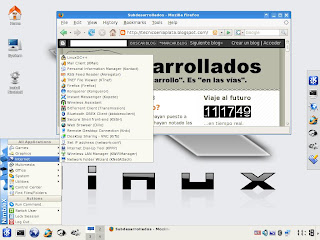 El escritorio KDE clásico y una vista de las utilidades de red e internet
 E17 y las aplicaciones de oficina
 Openbox, Mplayer y gráficos
 E16, yakuake y algunas de sistema
Y pasamos a lo que nos interesa, que es por supuesto el o los métodos para ponerlo en el pendrive sin grabar el cd.
UNO (AKA oficial)
Nimblex 2008 viene con un bonito instalador para usb si arrancamos desde el cd. Para los que no tengan ganas está virtualbox (ya explicamos antes cómo hacer para ver el pendrive desde ahí). Las desventajas del método: requiere no sólo formatear el pendrive, sino además dividirlo en una partición ext3 (dónde se instala GRUB) y una fat. Esto complica acceder al directorio /modules desde windows (aunque suma en prolijidad), y es un manoseo que no me termina de cerrar.
Tengo probado que este método funciona, porque tuve que hacerlo para inventarme el método...
DOS (AKA 486)
Por supuesto, queremos usar Syslinux. Para eso debemos:
LABEL NimbleX
MENU LABEL NimbleX
KERNEL /nimblex/boot/vmlinuz
APPEND initrd=/nimblex/boot/initrd.gz ramdisk_size=7120 probeusb root=/dev/ram0 rw quiet vga=788 splash=silent autoexec=kdm
(Si queremos podemos eliminar la parte de autoexec para quedar en el login por consola. Ahí vemos que la contraseña de root es toor (que en argentina suena muy mal) y podemos arrancar el kdm (para elegir el entorno de escritorio) o directamente KDE con startx.)
Disfruten!
La primera impresión me deja con una sola pregunta: ¿Cómo lo hacen?
Nimblex 2008 es un muestrario de aplicaciones y entornos de escritorio. Viene con KDE, Enlightenment 16 y 17, openbox, fluxbox, IceWM, TWM y uno que no había visto: EDE (muy parecido al windows 95, es decir feo).
Trae K3b, Mplayer, Xine, Firefox, Gimp, Koffice, Kopete, Yakuake, mc, rox, y montones de aplicaciones más (y los módulos que queramos agregarle). Y viene con otro tanto de utilidades de configuración de KDE (para soporte wireless, bluetooth, etc.). Por supuesto, también funciona el truco de modificar el fstab "on the fly" para mostrar los caracteres especiales en español. Y ocupa sólo 200Mb!!!
Les subo un poco el nivel de curiosidad con unas capturas:
 El escritorio KDE clásico y una vista de las utilidades de red e internet
 E17 y las aplicaciones de oficina
 Openbox, Mplayer y gráficos
 E16, yakuake y algunas de sistema
Y pasamos a lo que nos interesa, que es por supuesto el o los métodos para ponerlo en el pendrive sin grabar el cd.
UNO (AKA oficial)
Nimblex 2008 viene con un bonito instalador para usb si arrancamos desde el cd. Para los que no tengan ganas está virtualbox (ya explicamos antes cómo hacer para ver el pendrive desde ahí). Las desventajas del método: requiere no sólo formatear el pendrive, sino además dividirlo en una partición ext3 (dónde se instala GRUB) y una fat. Esto complica acceder al directorio /modules desde windows (aunque suma en prolijidad), y es un manoseo que no me termina de cerrar.
Tengo probado que este método funciona, porque tuve que hacerlo para inventarme el método...
DOS (AKA 486)
Por supuesto, queremos usar Syslinux. Para eso debemos:
- Extraer el contenido de la ISO en el pendrive. Yo recomiendo después copiar la carpeta /boot dentro de la carpeta /nimblex
- Dentro de /boot renombrar initrd-nx08.gz como initrd.gz y vmlinuz-nx08 como vmlinuz , porque syslinux no se lleva bien con los nombres largos y de todos modos el sistema se maneja con symlinks a esos nombres.
- Instalar, si todavía no lo hizo (¿Y qué espera?) el boot universal para pendrive.
- Modificar el syslinux.cfg agregando estas líneas:
LABEL NimbleX
MENU LABEL NimbleX
KERNEL /nimblex/boot/vmlinuz
APPEND initrd=/nimblex/boot/initrd.gz ramdisk_size=7120 probeusb root=/dev/ram0 rw quiet vga=788 splash=silent autoexec=kdm
(Si queremos podemos eliminar la parte de autoexec para quedar en el login por consola. Ahí vemos que la contraseña de root es toor (que en argentina suena muy mal) y podemos arrancar el kdm (para elegir el entorno de escritorio) o directamente KDE con startx.)
Disfruten!
Suscribirse a:
Entradas (Atom)