Mostrando las entradas con la etiqueta look-n-feel. Mostrar todas las entradas

viernes, 27 de febrero de 2009

La revolución en tu bolsillo: Red Star Linux 1.9 "CHE"

Hace unos dí­as vengo escuchando los programas que los muchachos de "La oveja electrónica" colgaron en su página. Son 21 programas que salieron al aire a fines del 2008 por FM Futura, que hablan de software libre, informática y cultura libre en general. Se los recomiendo.

En uno de los programas escuche hablar de Red Star Linux; una distribucion de linux basada en debian de producción agrentina. Y como siempre, me pico el bicho de la curiosidad y la bajé. Aquí­ la primera impresión:

Red Star Linux es genial! La estructura del livecd esta basada en Slax, y en algo mas de 500Mb trae una cantidad mas que interesante de programas, seleccionados para "el uso nostro". Como muestra, trae emesene, amsn, pidgin, Jabber, Firefox, konqueror, ephiphany y dillo, VLC, mplayer, XMMS y amarok; un afinador de guitarra para los fogones ,un programa para hacer tablaturas y muchos más.

Viene con el administrador de archivos PCman (liviano) y tiene un rendimiento sorprendente en maquinas con 256Mb de RAM en KDE. Para quien quiera más velocidad trae Fluxbox. Además esta "regionalizado", y tiene soporte para modems ADSL USB (con asistente automágico y todo) y winmodems. Tambien tiene wine y monta discos Ntfs en modo lectura/escritura.

Ahora; lo que más me gustó de esta distro es su actitud socialista: cuando abrimos el XMMS por primera vez, vemos que viene precargado con una lista de reproducción: encontramos "Hasta siempre", dos versiones de la Internacional y una de "El pueblo unido" ,de Quilapayun.


Y mientras escuchamos lo mejor del punk socialista podemos leer, en la carpeta /Biblioteca del usuario por defecto, el Manifiesto (el comunista, of course. El manifiesto surrealista lo pueden leer aca) , o "El socialismo y el hombre en cuba", del Che Guevara, Junto con textos de Stallman. El firefox tiene ya puestos en los favoritos Telesur, Rebelion.org y ResistenciaDigital, y el amarok viene con radios del palo. Una maravilla. Y vean que wallpapers!


"Bien", me dirán: "me convenciste. Cómo hago para ponelo en el pendrive?"

Ok, podemos ponerlo en el pendrive en tres pasos:

  1. Bajamos la ISO, y extraemos el contenido en el pendrive. Se recomienda un pendrive que sea rojo, como mi Verbatim de 1Gb.
  2. Ejecutamos /boot/bootinst.bat (desde windows) o /boot/bootinst.sh (desde linux)
  3. Modificamos /boot/syslinux/syslinux.cfg para que las lineas DEFAULT y el LABEL de la entrada de linux coincidan (esto es por un pequeño error de los muchachos, igual que el de no modificar el bat que sigue diciendo "to boot only Slax")

Y listo!

PD: para los que lo prueben: hay un pequeño problema con el automount de los pendrives, y al hacer doble click en el icono dice que no puede bloquear /media/hal.mtab . La solución mas sencilla es crear el directorio /media desde la consola (como root), y asignarle permisos a todos con chmod 777.

Y ahora si.
Enjoy!


Hasta la victoria siempre!

sábado, 3 de enero de 2009

Distro se busca II: El geek solo bien se lame

Hace unos días me regale mi flamante Netbook: una Compaq Armada 1500c. La mini notebook en cuestión es en realidad una notebook que carga diez años o más, un celeron 266, una pantalla de 12', 96Mb de ram y un disco de 4Gb. Tiene un solo puerto usb (atrás, como recuerda Guillermo), pero en cambio tiene diskettera, y puerto paralelo. Además me costó 250 pesos.


La idea es usarla como maquina para internet, y quizas instalar algun compilador pascal para los trabajos de la facultad. Y por supuesto, uno o varios linux para jugar.

También me compré (regalo de reyes, diría) un adaptador usb-wifi TP-LINK WN321G, y un hub usb de 4 puertos para poder conectar también el pendrive.

Después de jugar unos días, y viendo que no puedo componer una frase decente, les dejo un pequeño resumen de las distribuciones probadas:


Spectra (Maligno Dixit)


1) Le instalé Windows Fundamentals for Legacy Pc : La verdad es que me cayó bastante bien: Es un XP SP2 recortado al mínimo, como el Winchiquito pero oficial y en inglés. Lo instalé en una particion de 1Gb, y está ocupando algo mas de 700Mb de espacio. Funciona bien en internet, por supuesto que sin antivirus ni nada. Sólo el Opera@usb 9 ,el Winamp 2.8 y aplicaciones portatiles desde el pen.


Linux: estuve buscando una distro chica, con buen soporte en los foros, que me deje configurar la conexion wifi sin problemas y de ser posible el sonido (el chipset es un ES18xx, y el plug `n pray lo reconoce indefectiblemente mal). Creo que pedi demasiado. Acá las pruebas:


2) *** Small Linux - Not (DSL-N): Es rápido, y tiene un panel de control de lo mas completo. Nunca pude hacer funcionar el adaptador usb ni el sonido.Estoy bajando DSL4 para ver si va mejor.

3) Slitaz: Es una distro medianamente desconociida pero muy buena. Pesa unos 50Mb, y viene con escritorio LXDE, firefox y varias cosas más. Si hubiera funcionado el adaptador usb me hubiera quedado con esta. Una lástima.

4) Austrumi: otra joya en 50Mb. Un escritorio bonito, transparencias y otro dialogo de configuración wifi que no pude manejar.

5) Nimblex 2007: Kde llega a arrancar, pero no puede encontrar el adaptador de red. los otros escritorios andan mejor, pero no hay como llegar a las utilidades de configuración.

6) Mint, Elive 0.5 y 1.0, DreamLinux, Goblinx, Mandriva 2008, Geexbox: no llegan al escritorio. MDK minicd, MCN Live bootean pero el asistente de configuracion de red cuelga la máquina, Vector Linux Lite y Beatrix tampoco reconocen el adaptador.PCLOS mini no lo probe, pero no tengo muchas esperanzas puestas ahí.

7) Y por fin, Puppy 4.1.2 reconoce la interfaz y conecta sin pasar por la linea de comandos. Tengo una versión instalada en una particion de 300Mb (sin swap), trabajando con 22Mb libres de ram, y con algo de prueba y error mas esta guia conseguí hacer andar el sonido.

Puppy es una distribución MUY completa, y el asistente de configuración de red es de lo mejor que vi en linux. Además tiene soporte para unidades de red windows (samba), el navegador seamonkey (derivado del Mozilla original), gxine, abiword, gparted y muchas mas aplicaciones y wizards. Y los foros son excelentes. Una joya, como quien dice.

Ahora les toca trabajar a ustedes. Por si ya los mareé, repito las specs de la máquina:
  • Celeron 266,
  • 96Mb de ram,
  • 4Gb de disco (mas o menos 1.5 Gb disponibles dejando la particion fat y la ntfs),
  • adaptador usb wifi.

Si conocen alguna distro que no esté listada y les parezca adecuada, los espero en los comments.


jueves, 19 de junio de 2008

El launcher definitivo?

Puede que aquellos valientes que se hayan puesto a probar Elive (como el amigo Yayuca) hayan notado las bondades de su lanzador; ese que aparece cuando elegimos "ejecutar" en el menú. Ya hable de esta funcion en otras ocasiones, cada vez que mencioné enlightenment 17 (aquí, por ejemplo).

Básicamente hace algo que no parece difícil de hacer, por lo menos para mi que no soy programador: tiene una pequeña base de datos de los ejecutables del sistema, y nos ofrece opciones a medida que tecleamos. Así si tenemos una utilidad llamada "gnome_utils_screenshot" no hace falta que nos acordemos de esa y otras cien similares: basta con decirle al launcher "screen" y la tendremos entre las opciones.

Para nosostros, acopiadores de utilidades portátiles sin entrada en el menú inicio, traficantes de programas en carpetas dentro de carpetas, tener una utilidad así en nuestra máquina de casa o pendrive sería un gran ahorro de tiempo y clicks. Y por supuesto, la tenemos.

Launchy es la respuesta a nuestras plegarias informáticas, porque nos saca del infierno de carpetas y carpetitas en los depósitos de nuestro disco. Hace todo lo que el menú "ejecutar" de E17, y sus plugins por defecto hacen más que eso: funciona como calculadora, como inicio rápido del navegador (para buscar en google, youtube, wikipedia y varios más), indexa sólo las carpetas y tipos de archivo que le indiquemos (incluyendo directorios, lo que es muy útil para acceder a carpetas rápido) y es visible sólo cuando lo necesitamos (se activa al pulsar Alt+Barra espaciadora y se oculta automáticamente al perder el foco). Además es Open Source. Y es bonito.

Launchy buceando mi pendrive

Bonus track: Launchy tiene una opción para hacerlo portátil, con la que guarda la base de datos y la configuración en la carpeta de instalación. Hay que actualizar el índice a mano cada tanto, o ponerlo a indexar todas las unidades en las que suele montarse el pen, pero igual es rápido, y me parece que por fin encontré la utilidad que reemplace a Pstart. Pruébenlo y me cuentan.

Actualización 20 minutos después: me parece que para llevar en el pendrive es mejor la versión 1.25 por tres razones: es mas chica (5Mb contra 10 Mb), tiene la opcion de reconstruir el índice más a mano (click derecho -> rebuild), y un gusto personal: funciona la extensión Mathy, que nos permite hacer cálculos avanzados en la misma ventana. Si la prueban, recuerden deshabilitar las actualizaciones (No, estoy usando la versión vieja on purpose!) y la extensión calcy (la calculadora) que se pisa con Mathy.


Enjoy!

jueves, 24 de enero de 2008

La primera impresion: Linux Mint 4 XFCE community edition

Empiezo por el principio: hace unos dias instalé OpenSuse 10 para probarlo mas a fondo, y la verdad es que no me terminó de convencer. El sistema parece estable y bonito, y Yast es una herramienta de configuracion interesante, pero... aceptémoslo, yo pretendo escuchar Mp3, ver videos divx e instalar los drivers de Nvidia, casi como todo el mundo; y tener que seguir tutorials despues de instalar el sistema para que esas cosas funcionen no es mi idea de usabilidad. Es cierto, OpenSuse es de Novell, y una empresa asi no puede arriesgarse a los juicios etc etc. Y es cierto que lo mismo puede decirse de Ubuntu.

Pero en fin, buscando una distro que me permita escuchar mi música mientras la instalo, y puesto a probar XFCE, me baje Linux Mint 4 XFCE. Y la verdad es que me sorprendio para bien.

Mint y solo uno de los menús (o menúses?) de configuración

En primer lugar, Mint monta las unidades NTFS como lecura/escritura por defecto. Además tiene montones de utilidades de configuración incorporadas, algunas de XFCE y otras específicas de la distro, como se ve en la captura. También me gustó el instalador, aunque es algo confuso a la hora de elegir dónde instalar GRUB (ver recomendaciones).

Mint 4 esta basado en Ubuntu Gutsy Gibbon (7.10) y usa synaptic con muchos repositorios configurados por defecto, lo que nos asegura una buena cantidad de paquetes para instalar. Además tenemos su software portal para bajar metapaquetes .mint entre los que estan Google Earth, Skype y Second Life. Se agradece.

El live CD viene únicamente en inglés, pero la opción de bajar los paquetes de idioma está bastante a mano. Además, el instalador viene en varios idiomas, y si para la instalación seleccionamos "español" el mismo instalador baja lo que necesita para dejarnos el sistema en castellano.

Recomendaciones para los que quieran instalar:

  • GRUB se instala por defecto en el IDE primario maestro. Si tenemos un IDE y un SATA, y el sistema arranca por el segundo, quizás no veamos el menú. En mi caso está bien, selecciono el dispositivo de arranque cuando quiero linux, y si no arranca el XP solo.
  • Si estamos sin conexión y no podemos (o no queremos) cambiar el idioma en la instalación, hay que tener en cuenta que NTFS-3G se instala sin soporte para caracteres especiales, por lo que el sistema de archivos ignorara los directorios con acentos o eñes (por ejemplo Mi Música, que fue por dónde descubri el problema). Se soluciona tocando el fstab y poniendo "silent,force,umask=0,locale=es_AR.utf8 0 0" (sin las comillas) reemplazando "default,..." y todo lo que viene después en las lineas que corresponden a unidades NTFS.
  • Hay dos managers de drivers propietarios: Envy y uno del sistema. Es recomendable no mezclarlos (instalar con uno y desinstalar con otro, por ejemplo), para no terminar con un xorg.conf corrupto.

Y nada más. Como siempre, disfruten!

lunes, 17 de diciembre de 2007

La primera (y la segunda) impresión: Mandriva ONE 2008

Después de un rato buscando distro nueva para probar, decidi quedarme un tiempo con Mandriva ONE 2008. Para los que recomendaron otras, aviso que dejo en el tintero OpenSuse y Mepis, que probé y me gustaron bastante. Seguramente cuando vuelva a cambiar caerá una de esas.

Hace unos siete u ocho años probé Mandrake 7. En aquel momento no había livecd, y la única distro que conocía era RedHat6. Me sorprendió entonces por su facilidad de instalación y configuración. Debo decir lo mismo de Mandriva, su sucesor.

Mandriva ONE 2008 es un LiveCD muy bien armado. Viene con KDE por defecto, y con la posibilidad de elegir al arranque los efectos 3D de Metisse o Compiz Fusion. También tiene varios asistentes de configuración, un panel de control muy completo, y una lista de aplicaciones interesante. Y viene para instalar completamente en castellano.

A pesar de los asistentes, con Mandriva no conseguí lo que hice con PCLinuxOS, que termine de configurar sin entrar a consola.

Para los que quieran probarlo, detallo la lista de pequeños hacks que tuve que aplicar para dejar el sistema como quiero:

Soporte NTFS: Ya no hay misterio con esto, basta con instalar NTFS-3G y NTFS-CONFIG y habilitarlo desde el segundo. En particular, me gusta agregar la opción "force" en la linea del fstab que tiene mi disco de datos, para no tener que bootear en windows después de un cuelgue, o montar a mano el disco.

La línea en cuestión queda más o menos así:

/dev/sda1 /media/windows ntfs-3g silent,force,umask=0,locale=es_AR.utf8 0 0


Salida TV: tengo una MX4000, y no me funcionó nvtv. Después de intentar modificar a mano el xorg.conf (infructuosamente), terminé instalando YanC, que lo hizo en un solo paso. Advertencia: las descargas de la página no son compatibles entre sí, y entre las dos no hacen el programita completo. Para tener algo usable hay que bajar el completo y el .jar reparado de sourceforge.

Amule: sorprendentemente, no está en los repositorios, e instalarlo a mano es un proceso algo extraño. Por suerte pude ver, entre montones de consultas y howtos, la palabra mágica: urpmi.
Para configurar los repositorios podemos usar easy urpmi, que nos devuelve los comandos que debemos introduir en la consola como root (sirve copy-paste). Para instalar amule ponemos: urpmi --wget amule y está hecho. Para más info, aqui la página salvadora.

Rar: El manejador de comprimidos (ark) no trae instalado el soporte para RAR, y tampoo está en los repositorios (dicen por ahí que si está en los de PLF, y se baja por urpmi. Yo no lo encontré). Lo más simple es buscar el RPM aca, bajar el unrar e instalarlo con el administrador de paquetes.

Programas agregados a los que traía el livecd: Wine (por utorrent y derive, que funcionan bárbaro), geogebra (un graficador de funciones muy versatil), juegos varios y nada más.

Listo. Diviértanse.

PD: Si alguien encuentra por ahí la fluidez que solía tener para escribir este tipo de reviews, que avise. La recompensa será una lectura menos trabada de los artículos posteriores. Gracias.

sábado, 10 de noviembre de 2007

La primera impresion: gOS 1.01

Hace unos dias que esta disponible la descarga de gOS (green OS, nada de google). Este es una version modificada de Ubuntu, con enlightenment como gestor de ventanas, y supuestamente basado en aplicaciones de Google.
Mas por lo primero que por lo segundo me decidi a probarlo. Aqui va mi primera impresion:

Lo bueno: Enlightenment 17. Es rapido y bonito. Tiene un cuadro "ejecutar" que echo de menos en gnome y KDE, que presenta opciones a medida que uno va tipeando, y un widget de busqueda en google con un mini-mozilla para los resultados (aunque no es posible navegar realmente ahi, puede ser util para hacer consultas rapidas). En la captura se ve cargando este blog.


Lo malo: Enlightenment. Es altamente inestable. El gestor de ficheros se cuelga mucho, y esta a siglos de alcanzar a nautilus y konqueror en potencia. Tampoco tiene buenas herramientas de configuracion del sistema (por lo que estoy escribiendo sin acentos). Y ademas:

-Mal manejo de particiones existentes: gOS no fue capaz de ver ninguna de mis particiones, ni siquiera las que estan en FAT. Acaso esto no era un Ubuntu? No comprendo.

-Pocas aplicaciones: La famosa "integracion de aplicaciones google" no es mas que un monton de accesos directos a las aplicaciones web, o peor, simplemente a las paginas.
En realidad, gOS trae navegador, openoffice, gimp, gnomebaker, xine, rhitmbox y para de contar. Basta decir que para editar un archivo de texto plano tuve que instalar MC (si, trae VI, pero no lo se usar. Es mucho pedir gedit?), y tuve que usar gimp para la captura.

En resumen, que sale perdiendo. Es un ubuntu capado y tuneado, y esto lo hace incomodo de usar. Para los que lo quieran probar: yo esperaria la version 2. De todos modos, dejo unos links.

Pagina de descarga
Mirror (mucho mas rapido).

miércoles, 19 de septiembre de 2007

Llenando el pendrive: SLAX 6

Ahora que ya pusimos el Hiren's, y llenamos de aplicaciones nuestro pendrive, llegó la hora de agregar algo que no puede faltarnos a la hora de ser frikis: una distro de linux.

Elegí SLAX 6 porque es una de mis preferidas, pesa 200Mb, monta unidades NTFS en modo de lectura-escritura y trae KDE y K3b (grabador de cds), con lo que es ideal para hacer backups en DVD de máquinas que no arrancan windows. Aparte es modular, lo que nos posibilita agregarle las aplicaciones que deseemos y sólo esas.

Aquí el mini HOW-TO en tres pasos:

1)Abrimos la ISO del Slax en CDmage
2)Copiamos las carpetas /boot y /slax al directorio raíz del pendrive
3) (opcional) Creamos un archivo de texto llamado slax.bat en la raíz del pen con los siguientes comandos:

cd boot
cd dos
slax
rem ¡NO TE PROGRAMÁS NADA, CHAVÓN!


Ahora iniciamos con el pendrive, y cuando aparece el menú de Hiren's apretamos F5 y en el prompt tipeamos "slax". (Para los holgazanes que no se molestaron en seguir el paso 3, tipeamos boot\dos\slax en el prompt).

Voila!

Corriendo SLAX desde el pendrive, escribiendo esta entrada.

Actualización: arreglé el "script". Se me había escapado una almohadilla (#) en un .bat!

lunes, 20 de agosto de 2007

Time is money: El tiempo es un maní*

Hice un pequeño upgrade de mi maquina, de un celeron 2.16 a un sempron 2800 (principalmente por lo de los 64 bits), y tuve que reinstalar ambos sistemas.

The facts (es decir los hechos, pero en gringo suena más contundente)

Instalación de PClinuxOS: 15 minutos.
Drivers de Nvidia, configuracion de la salida de TV, beryl, soporte ntfs,wine (por Utorrent) y camara web (la tarjeta de tv la saqué): 25 minutos

Tiempo total (a todo trapo): 40 minutos, y ya estaba mirando en la tele el capítulo de "The L word" que había bajado esa tarde.

Instalacion de windows XP: 40 minutos (incluyendo el diskette de drivers SATA que XP me pidió para detectar mi disco)
Driver sonido, driver nvidia, y camara web, office 2003, Nero7 (todo desde cds), MSN messenger, AVG, GOM player, configuración de salida tv (con tvtool, siempre activa): 1 hora mínimo.

Tiempo total (por abajo de las patas): Una hora más que el anterior.

Notas:

El tiempo total en windows se achica bastante porque uso varias aplicaciones portatiles, con lo que me evito de instalar Firefox con sus extensiones, un lector PDF, Utorrent (el mismo que uso en linux), winrar, Winamp (si, todavía uso winamp) y etcéteras.

Tampoco estoy contando el tiempo que llevó la "reparación" de XP, que me dejó exactamante igual que antes, ni el intento de rescatar el sistema desde el modo a prueba de fallos (otra hora), ni los 5 minutos de backup y restore del Master Boot Record (MBR) para no perder el menú de Grub al inicio (gracias MBRtool!), no atribuibles a ninguno de los dos sistemas.


Fin.

*Gigantes Les Luthiers.

martes, 24 de julio de 2007

La primera impresion:PCLinuxOS 2007

Un poco aburrido de Ubuntu, (porque para permanecer siempre igual está mi partición windows), empece a buscar otras distros que probar. Me interesaba encontrar alguna buena, bonita y barata, con muchas features out-of-the-box, que necesite poca configuración posterior y sobre todo, ver si podia tenerla iniciada y funcionando sin acceder a la consola (requisito arbitrario, pero interesante para probar "usabilidad" en usuarios inexpertos como yo mismo).

Hasta ahora, PCLinuxOS 2007 (PCLOS para los amigos), cumple. Es un Live-CD instalable basado en Mandriva (ex Mandrake (ex Red Hat)) y usa KDE por defecto. Monta de modo transparente unidades NTFS, y viene con Beryl-Compiz (dos features que Ubuntu tiene por Automatix). A pesar de su aspecto simple trae montones de programas (al menos todos los que considero "standard" para un live cd con KDE), K3b, Amarok, Kaffeine, Kopete, etc, y por supuesto OpenOffice, Firefox, Thunderbird, Gimp y demases. Además usa Synaptic como gestor de paquetes (se agradece).
Pero lo que eleva varios puntos el rating de esta distro son los asistentes de configuración, y un "panel de control" impresionante para el mundo linux. (Como curiosidad, el asistente para conexión adsl tiene Speedy como opción para Argentina). Aquí unas capturas:

Opciones de red del control center

Subdesarrollados + Kwrite

Pueden ver muchas más aqui.

Hasta ahora, solo tuve que usar la consola para tirar un ping. Sin duda, este livecd va derecho a mi disco. Ustedes pruebenlo y me cuentan.

Y por supuesto: este post está escrito desde PCLOS.

Actualización: Hecho! Tengo instalados los drivers de la Geforce, la placa de TV (BT848), la webcam (generica) y todo lo que se me ocurrió sin pasar por la consola, y sin modificar un solo archivo de configuración a mano. Definitivamente recomendable para principiantes (y para mi).
Fe de erratas: Donde dice "monta de modo transparente unidades NTFS" debería agregar "solo lectura". Pero a no desesperar. Para acceso total hay que instalar ntfs-3g y sus dependencias, más el paquete NTFS-Config. Después puede habilitarse el acceso desde Sistema->Hardware->Configuración NTFS (o por ahí). Enjoy!

domingo, 10 de junio de 2007

La primera impresión: RedHat 8...digo... Solaris 10

Como decia mi actualizacion de hace unos dias, recibí los dvds de Solaris 10. Y como prometí probarlo si los recibía, me dispuse a cumplir, y de paso a aprender alguna cosa.

Photo by 486

Debo decir que Solaris no me la puso muy fácil. El proceso de instalación se trabó en qemu ,en Virtual PC y en VMware, no reconoció mi disco SATA, y aparte no me dejaba muy tranquilo acerca de lo que iba a suceder con mis particiones. Tuve que conectar otro disco (IDE-20Gb) para instalarlo.

La instalación fue eterna, tardó más de dos horas en completarse, y me acribilló con preguntas duplicadas (del tipo: "escoja A o B y pulse F2"; "usted escogió A, si es correcto pulse F2"). Por cierto, la instalación gráfica requiere 400Mb de RAM para funcionar (WTF!).

Ua vez terminada (y peleado con el monitor, pero eso es conocido. Para los que todavía tengan un monitor vetusto, arranquen en consola y pongan kdmconfig), la instalación me dejó con un escritorio Gnome común y corriente, y unas pocas aplicaciones idem:


Escritorio Gnome, nautilus y real player.

¿Reconoció el disco SATA? No. ¿Reconoció mi pendrive cuando lo puse? No. ¿Me dejó montarlo a mano desde la consola? No... y así. La verdad es que me sentí transportado en el tiempo, a Red Hat 8 (2000-2001). Al menos tuvo la deferencia de reconocer mis cds (cosa que RH hacía, por cierto).

"Aplicaciones": Entre las quince (mas o menos) aplicaciones que traia el DVD, no encontré un reproductor de audio que soporte playlists, pero si encontre el prehistórico Mozilla 1.7; no encontré cómo configurar mi conexión PPPoe, pero sí el Same-Gnome. No encontré nada interesante, salvo por lo bizarro del entorno de escritorio "alternativo", un XFCE viejo viejo... o era un NEXt? De todos modos, no me encargué de configurar la pantalla para ese. Aquí otra "screenshot" (¿se nota que no tengo cómo sacar información del sistema?)


Mozilla1.7, editor de configuraciones y el menú. Nada muy nuevo


Ante tanta demostración de avanzada en S.O., me quedan algunas preguntas:
Si Solaris 10 es un sistema para servidores: ¿Porqué se lo envían a cualquiera? Es obvio que para usuarios de escritorio está a años luz de ser funcional.
¿Quién fue el vivo que les dijo "si la distribución gratuita de cds funciona para Ubuntu..."?
¿Qué hay en el DVD, si el resultado final es tan pobre en aplicaciones (con una instalación de casi 4GB)?
¿Estamos mal acostumbrados con Ubuntu?
Lo que no necesito preguntarme es porqué si hay tanta gente que pidió los cds, hay tan pocas reseñas, opiniones etc. acerca de Solaris.

La verdad es que esperaba más de una distribución de Sun, uno de los gigantes precursores en esto del soft, uno de los pioneros en UNIX, y desarrollador de JAVA, que ha resultado en cosas cómo el LG3D. ¿Pero qué le inporta a Sun lo que yo esperaba?


Nota: para los valientes que aún quieran probarlo, aviso que lo instalé en un disco de 20 Gb que tenía una partición NTFS y otra FAT32, y a pesar de haberle dicho que se instale en el lugar de la NTFS, el señor se cargó ambas sin preguntar demasiado. Recomiendo un disco limpio y único.

martes, 22 de mayo de 2007

La primera impresión: OS/2-Warp 3

Corre (quien sabe hacia donde) el año 1994. Yo me compré mi primera PC (un 486 DX2-66, con 4Mb de ram), le agregué 4 Mb más para poder jugar al Doom, y le compré el kit multimedia (una unidad de CD 2x que todavía vive, y una placa de sonido SoundBlaster de 16 bits, que traia un puerto IDE para conectar el CD).
También compré mi primer cd pirata, repleto de programas para mi windows 3.11. Y entre los programas, una carpeta llena de archivos de entre uno y dos megas, y el nombre: Os2warp3.

Hace trece años ya me picaba el bichito geek. Yo sabía que OS2 era un sistema distinto, que era de 32 bits y nada más. Aprendí que esos 30 archivos eran imágenes de disco, y aprendí a reconstruir el set de diskettes. Y me largué a instalar, ya que la máquina era mía.


La primera impresión fue buena. El sistema booteaba en algo que no era D.O.S., y yo veía por primera vez que mi máquina no solo era una MS-Box. Los discos de booteo traían un Fdisk gráfico (tan gráfico como el de linux, aunque más limitado), y una herramienta para armar un boot menú. La instalación funcionó bien (tardó siglos, imaginen 30 diskettes. Poco después instalé windows 95 del mismo modo), y me dejó con un escritorio similar a éste:

Screenshot robado de aqui. ¿No tiene una onda XFCE?


Lo siguiente que descubrí es que podía correr mi windows 3.11 desde dentro del sistema (porque este era uns sistema, el 3.11 era una aplicación DOS), e incluso configurarlo para que me muestre 16 bits de colores.
Y aquí termina mi experiencia con os/2. No pude ir más allá. No logré configurar mi Trident 9440 para mostrar más de 8 colores (salvo corriendo win311 en pantalla completa, pero eso es trampa), no pude hacer andar el sonido ni la impresora, y por supuesto, estaba como a tres años de cruzarme con internet. Bueno, igual fueron dos días de vacaciones bien perdidos.

Tiempo después un amigo me regaló esta caja, con el set de discos originales. Yo la guardo como recuerdo de esos tiempos, en los que ya era un geek, aunque no lo sabía.


PD: aca tienen un download del OS/2 Warp4. Está incompleto, pero al menos están los discos de inicio. También está el 2.1. Para paleontólogos de la computación. Y hay montones de sistemas viejos, un buen rato para divertirse. Preparando Qemu... (musica de Fito Paez... "Soy un friki...siempre fue asiiii")

jueves, 29 de marzo de 2007

La primera impresión: Fedora Core 6

Ayer tuve que instalar Fedora 6 (DVD) en la notebook de un cliente. Y hoy lo tuve que volver a instalar por razones que veremos.
Mi primer acercamiento (lo que haría de este una segunda o tercera impresión) al mundo Red Hat fue con el RH 6.1. Recuerdo haberlo instalado en un celeron 400 (al que justamente ahora estoy resucitando... la vueltas de la vida), y recuerdo más vivamente aún, porque la instalación de Fedora es casi igual. No se si llamarlo coherente o anticuado.

Un par de cosas sobre la instalación: No incluye gparted, (que sí esta en la de Ubuntu), ni ninguna otra utilidad para redimensionar particiones, asi que conviene hacer espacio por nosotros mismos(1) (la máquina tiene Windows Vista (2), convenientemente detectado como "other"). Tampoco funcionó la opción automágica para asignar el espacio libre a "/". Por lo demás todo bien, permite configurar el sistema predeterminado en GRUB (cosa que Ubuntu no hace, en parte a propósito), y aparte de eso el sistema funciona.

Al bootear me encuentro con un escritorio Gnome con poquísimas aplicaciones. Adónde está el contenido del DVD? Supongo que en el DVD.

Escritorio Gnome. El programa que saca la captura quiere fama.


Cuando me dispongo a instalar los programas que me faltaban desde el DVD, descubro que el instalador de paquetes no funciona si no tenemos conexión a internet. Y no hay donde configurar repositorios en modo gráfico. Y no hay ayuda. Y en internet poca. Y los comandos por consola (usando yum, y apuntando al DVD como repositorio) fallan miserablemente. Y no me queda tiempo hasta entregar la máquina. Y vuelvo a instalar todo el sistema para entrar en la instalación avanzada y elegir los paquetes a mano. Y listo.

Es increible como uno se vuelve dependiente de la distribución que usa. Me hubiera encantado tener Synaptic ,o apt-get, o aptitude, o algo mas amigable. O ayuda disponible de cómo agregar el DVD a los repositorios de yum. O que el cliente me hubiera escuchado cuando le dije que Ubuntu estaba bien. Otra vez será.

1)Nota sobre el particionado: el amigo hiren's se negó a bootear en esta máquina, así que me tuve que arreglar con el partition magic, el ghost y el mbrtool desde el pendrive.

2)De Vista no tengo nada que decir. Es el Home Basic, y no tiene muchas diferencias visibles con XP. Solo parece tener algunas cosas cambiadas de lugar. Pero solo lo conozco de vista.

lunes, 19 de marzo de 2007

La enesima impresión.Ubuntu Edgy Eft: ya comprendo.

Para no quedarme tan quieto en mi casa, con mi XP congelado y mi Dapper, me decidí a instalar la nueva versión de Ubuntu: Edgy Eft.
Y ya entiendo porqué tanta gente está tan entusiasmada con el sistema. Aquí, si no la primera, la última impresión.
La instalación funciono mucho mejor que la de Dapper, permitiéndome incluso ir y venir varias veces en la configuración gráfica de discos (al final me decidí por quitarle un pedazo a la partición de XP, manteniendo la partición de Dapper, y lo hizo bien).
El único inconveniente lo tuve (como siempre) con el monitor, un 14' de hace trece años que solo acepta refresco vertical de 56Hz en 800x600. Para los desafortunados que tengan un problema similar, hay que editar /etc/X11/xorg.conf (yo lo hice viendo poco y mal) y colocar en la sección "monitor":

Section "Monitor"
Identifier "Generic Monitor"
Option "DPMS"
HorizSync 28-51
VertRefresh 56 <---cambiar solo esto
EndSection

Para poder ver algo, puede ser que tengamos que trastear con "ctrl_alt_+" para circular entre los modos soportados. De todos modos, cualquier monitor que soporte 1024x768 no tiene este problema.

Al reiniciar, tenía el sistema corriendo con gnome. Configuré:
  • La conexión a internet con pppoeconf :eso no está muy bien, el configurador para pppoe es por consola, y bastante feo; no hay forma de configurar por menú y si no lo sabemos no llegamos al comando.
  • Las opciones de Grub para que arranque XP por defecto (por la family). Hay que editar /boot/grub/menu.lst y agregar un default n (donde n es el orden en el que aparece windows en el menu, empezando por 0) antes de la sección "timeout" (que sirve para especificar cuanto tiempo se muestra el menú)
  • Automatix2, agregando un repositorio e instalandolo como indican aquí. Esto me ahorró horas de configuración, que había gastado en Dapper por no tener banda ancha. Instaló el soporte NTFS, los codecs de audio y video, el plugin de flash para firefox, el VLC, el Amule, el GnomeBaker y varias cosas más.
  • Xmms. Porque no me gusta Beep, y necesito mi winamp-clone.
  • Enlightenment 17, porque se ve bien en 800x600, es rápido y bonito en general. Aquí un tutorial.
Resultado:

Nota para fanaticos del "linux no se cuelga": con estos agregados logré tener la misma estabilidad en linux que en windows, así que ya saben a que atenerse.

miércoles, 31 de enero de 2007

La primera (y segunda) impresión: EyeOs Microserver

Hace ya algún tiempo que leí en Genbeta algunas cosas sobre EyeOS. Decidí probarlo, y me interesó especialmente el microserver. Porque es pequeño (3,3 Mb de download), funciona en windows sin pedir el .NET y es independiente de internet (y porque si vamos a jugar, mejor jugar a ser administrador). Aquí la primera impresión:


La interfaz es limpia y usable, y las aplicaciones que vienen con el sistema son impresionantes para una bajada tan chica (si, ya se que el navegador y sus plugins hacen gran parte del trabajo). Además tenemos la posibilidad de bajar desde eyeApps algunos programitas mas (y cada día más), como por ejemplo juegos (hasta un FPS!), reproductores multimedia, clientes de mensajería etc; y de eyeLook temas visuales para cambiar nuestro web-desktop. Aqui una muestra:


Habría que ver si con este método se logra una mejor reproducción de FLV bajo linux... me quedara pendiente de prueba.

Y para qué nos sirve?.

La aplicación más evidente es la de tener nuestros documentos, configuraciones y programas en un único lugar, y acceder remotamente desde cualquier máquina. Si tenemos una IP fija en casa podremos acceder desde internet a nuestros recursos, solo con una conexión y un navegador medianamente moderno.

Otras posibilidades son, por ejemplo:
  • Establecer en una red local un servidor de archivos con usuario y contraseña sin instalar un FTP (y sin depender de netbios/Samba).
  • Brindar acceso a internet a usuarios de una lan (siempre que la maquina servidor tenga, of course), sin instalar un proxy.
  • Instalar aplicaciones de forma centralizada para maquinas de acceso restringido (frizadas o limitadas, por ej.)
  • Divertirse (que es para lo que lo uso yo).
Así que ya saben, Have fun!

Pagina de descarga

jueves, 14 de diciembre de 2006

La primera impresión: Symphony OS

En mi incansable búsqueda (bueno, a veces me canso...) de nuevas experiencias de escritorio, me encontré con una distro novedosa: Symphony OS. Esta usa un entorno de escritorio llamado Mezzo Desktop Enviroment (si me disculpan la redundancia y la abundancia de paréntesis), diseñado para prescindir de los menúes tradicionales, y segun dicen, adaptado según leyes de diseño y usabilidad al movimiento matural de la mano (y el mouse). Usa rox como filemanager y se ve mas o menos así:


La verdad es que no me resultó tan cómodo como dicen. Los distintos grupos de actividades están en las cuatro esquinas de la pantalla, asi que para pasar de los programas a las carpetas hay que cruzar el escritorio en diagonal, sumado a que en general los uauarios no estamos acostumbrados a usar la esquina superior derecha... pero bueno, eso es solo una impresión personal sobre la usabilidad. Quizás es que esperaba algo más radical. También me molestó la ausencia de funciones del botón derecho del mouse sobre el escritirio... vicios de la profesión que les dicen.


Mas allá de eso, el escritorio parece limpio y bonito, y lo es, pero la verdad es que asi es de limitado también. El proyecto está todavía en pañales, y no tiene herramientas gráficas de configuración, y en el cd no hay un desktop alternativo, con lo que no pude setear la IP para acceder a internet (lo intente por consola, pero la verdad es que no encontré el comando). Tampoco encontré cómo sacar una screenshot, así que tome prestadas las imágenes de OSdir.
Para quien quiera probarlo, hay una release (es decir, vuelvase a leer) para ubuntu, y aqui un how-to.
De todos modos, a mi personalmente no me gustan demasiado estas iniciativas, que suponen que simplicidad es igual a menos opciones. Para eso ya tenemos windows. Por eso prefiero Enlightenment (E17) como escritorio: se ve bien, es rápido y el menú no escatima links hacia cualquier cosa que tenga interfaz gráfica. He dicho.

lunes, 4 de diciembre de 2006

La primera impresión: LG3D

Estuve probando (¿cuantos posts van que en empiezan asi ya?) una distro de linux (live CD) que viene con LG3d (del proyecto Looking Glass). Este es un escritorio 3D basado en Java que a decir verdad, es bastante espectacular. Aquí algunas capturas:


El live cd está basado en slax, con sus sistema de módulos, y trae por defecto varias aplicaciones con look 3D para aprovechar las bondades del escritorio. Vemos varios 3D file managers (bastante feos, pero bueno, como muestra sirven. Fijense en el violeta el detalle del tamaño de los archivos sobre una cara lateral del bloque), un visor de imágenes (con fotos de lo que parece una convención de Java), un selector de cds y el "diálogo" para elegir el fondo de pantalla; mas otras aplicaciones comunes como Firefox, Abiword y MC.


El cd trae wallpapers panorámicos, con un número de escritorios virtuales según la extensión del fondo, y un sistema muy bonito para elegir escritorio, como podrán ver.


Cierto es que las capturas no le hacen honor a LG3D, porque precisamente la gracia está en el "movimiento" que tiene todo. Por ejemplo, haciendo click con el botón derecho sobre la barra de titulo de cualquier aplicación, esta se rota para dejar a la vista un pizarrón sobre el que podemos hacer notas; tambien cuando movemos una ventana esta se "ladea" ligeramente, y el fondo no para de moverse, dando la sensación de que todo el escritorio está flotando.

Para los interesados, la maquina en la que probé el sistema estaba por debajo de los requerimientos mínimos: no tenía placa aceleradora, aunque si 512Mb de memoria. Es recomendable esa configuración antes que 256Mb con una geforce.

Bueno, basta de hablar y a probarlo, que se nos viene el futuro. Enjoy!.

jueves, 30 de noviembre de 2006

La primera impresión: OLPC

Como comentaba en la entrada anterior, estuve probando el sistema que trae la OLPC, igual que la gente de Kriptópolis, FayerWayer, e-mercadeo, genbeta y todos en general.
Aquí mi (humilde) primera impresión:


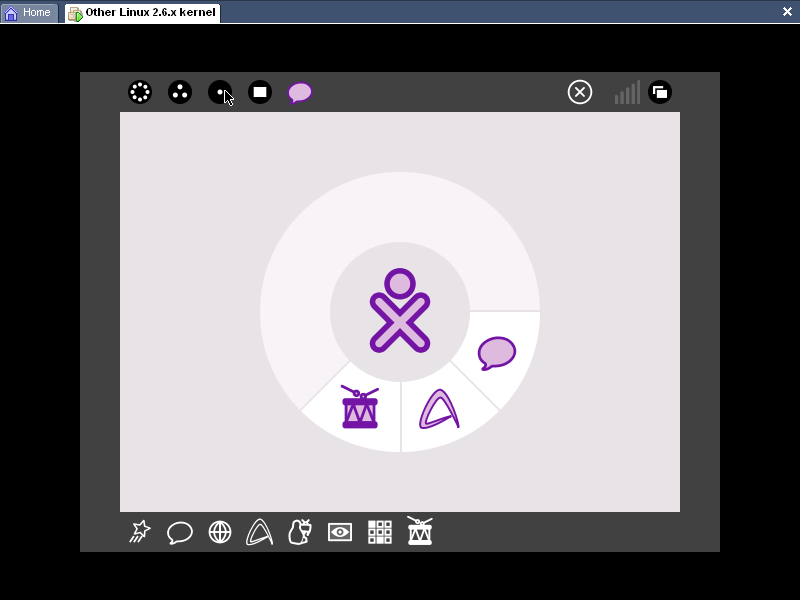
El sistema está basado en Fedora (ex Red Hat). La interfaz (Sugar) es novedosa, con un marco que aparece al acercarse al borde, y muestra las aplicaciones instaladas (abajo) y la que esta corriendo (arriba). No tiene menús de ningún tipo. Aparte está pensada para fucionar con un número reducido de colores. En la captura se puede ver el selector que nos permite elegir entre las aplicaciones que están corriendo; en este caso Abiword, chat y un generador de melodías.

Aquí vemos Abiword con un archivo abierto (como root, un niño hacker podrá cambiar los ficheros de configuración), y el diálogo de "open", donde se ve claramente la estructura de ficheros de linux. Vemos que tampoco hay menús aqui, lo que me recuerda vagamente al Creative Writer.

Acá tenemos al amigo Firefox, otra vez sin menú y super simple.

Y "last but not least", el lector de feeds integrado.

No pude encontrar un archivo de ayuda. Tampoco tuve respuesta del botón derecho del mouse en ninguna aplicación (quizás el "pointing device" integrado tenga solo un botón).
No pude entrar en el terminal (por no tener la ayuda a mano: si quieren es Alt+Shift+F11).
La máquina, como dicen en el blog de uno de los desarrolladores, está pensada para ser "difícil de romper y fácil de arreglar". Y después de todo, es para niños.
En el wiki del proyecto veo que este es el modelo B1, y se esperan muchas mejoras y más aplicaciones para el B2 . Será cuestión de estár atentos a la página de descarga de imágenes de prueba.

lunes, 27 de noviembre de 2006

Como NO probar el sistema de la OLPC en una máquina virtual y perder de todos modos dos horas.

Elementos:

a)Dos ratones
b)Una esposa/novia/cónyugue
c)Un zapato
d)Un destornillador
e)Un celular Nokia 1100
f)Un pasacables
g)Una cocina
h)Una heladera
i)Un palo de escoba

Procedimiento

1) Se regresa a casa con ganas de trasnochar y con un plan geek, en este caso, echarle un vistazo a la interfaz de la OLPC, como proponen en Kriptópolis.
2) En este punto, la esposa/novia/cónyugue (b) de uno debe notar la presencia de dos roedores (a) sobre el barral de la cortina de la cocina. Se recomienda matar a uno de ellos con un golpe de zapato (c) mas bien certero, para simplificar el procedimiento.
3) Aquí pasamos de "geek hasta ser friki" a "macho protector", decidiendonos a hacernos cargo del roedor restante. Es el hoyo. Digo... es él o yo. Cerramos la puerta de la cocina y tapamos el agujero del taparrollo para cerrarle la salida. Pensamos "te tengo, puto". Tambien podemos decirlo en voz alta para darnos ánimo.
4) Perseguimos al susodicho hasta detrás de la heladera (h) y lo acosamos para que salga con el palo de escoba (i). Con esto logramos que salga, y corra hacia la cocina (g).
5) Corremos la cocina (g) (Gafa, para ser mas precisos, aunque puede usarse de cualquier marca) para descubrir que el maldito se metió adentro. MIramos con la linterna del Nokia 1100(e) (¡Cómo es posible que no haya una linterna de verdad en la casa de un geek!!¿Acaso no mira C.S.I?) y decidimos sacar la tapa superior con el destornillador (d). Al verse descubierto, el fucking ratón comienza a correr dentro de la cocina (g) (no intente pegarle ahí: los caños de gas pierden con facilidad, y el gasista se sumará al fumigador) y se mete adentro, entre el horno y la carcaza.
6) Decidimos prender el horno y esperar. A los diez minutos el ambiente esta muy caldeado, nostros transpiramos como cerdos y la rata no sale. Comenzamos a temer que haya muerto dentro de la cocina, en un lugar no accesible por la puerta. Esto nos va a salir muuuuy caro. Apagamos el horno y empezamos a buscar el cadaver con el pasacables (f), para descubrir que la muy hija de puta no había muerto. Ahora se escapa por detrás de la cocina (g) y se dirige al taparrollos.
7) Ahora es fácil. La tenemos donde la queremos: tratando de entrar a su casa por el agujero que muy sabiamente nos ocupamos de tapar para la ocasión. Nuestro enemigo está asustado, confundido y quizás un poco chamuscado. No es hora de tener piedad (son las dos de la mañana). Un certero golpe de zapato (c) lo derriba al suelo, y otro lo remata. Tiempo transcurrido: una hora y media
8) Escribir un post, escuchando a la hinchada corear:

"Matadooooor, matadooor, matador te estan buscandoooooo".

9) Convertir la imagen a formato vmware en Slax con qemu 0.8.2(en Ubuntu no funciona bien con el qemu que está en los repositorios)

qemu-img convert olpc.img -O vmdk olpc.vmdk


instalar vmware y disfrutar.


3 am. Fin

miércoles, 22 de noviembre de 2006

Ubuntu dapper ADDON CD

Hace unos días, preparando la entrada sobre la instalación de paquetes sin conexión, me encontré con éste post, en el que presentaban Ubuntu Dapper Addon CD. Lo baje, lo probé y decidí que se merecía un post el solito.
La verdad es que la colección de aplicaciones del cd es, en tres palabras, im-presio-nante. Hasta dónde pude ver, incluye todas las aplicaciones que a mi me se ocurrió instalar: XMMS, VLC, K3B, mc, audacity, grip, el escritorio XFCE (totalmente funcional), thunar, juegos kde y gnome, Mplayer, codecs multimedia, lame etc. Si quieren la lista completa está aquí.


No podía faltar la screenshot:


Este complemento de Ubuntu es totalmente recomendable para usuarios que no disponen de una muy buena conexión (o de ninguna conexión), y tambien para usuarios nuevos, que no conocen gran parte de los paquetes, para instalar y probar todo lo que su nuevo linux puede hacer.
No es recomendable para puristas del tipo "no mezcles aplicaciones gnome y kde; puede afectar la performance", o del otro "pero la ayuda - el logo de tal programa no es completamente open-source...". Tiene por ejemplo los codecs win32, y programas que reproducen MP3.
Entre las pequeñas joyas que desconocía, y que nunca se me hubiera ocurrido buscar, encontré Tilda, un programita que coloca el terminal de comandos de linux al alcance de una tecla, como en los juegos FPS (tipo quake o couter-strike). Muy bonito (lo pueden ver en la captura).

Eso si: para instalar enlightenment, hasta que salga ebuntu, tenemos que seguir el método del post anterior.

miércoles, 1 de noviembre de 2006

Una de Skins (para el Duke)

No me puedo resistir. Después de haber probado Elive, y usando Slax cada tanto, mi windows XP me resulta tosco, incómodo y, en definitiva, feo.
Por lo general no solía instalar programas de customización del equipo, en parte porque el sistema en casa no duraba demasiado, y también poque suelo interesarme mas por la función que por la forma.
Pero ahora, que tengo en casa un celeron 2.16 que se usa (en xp, y congelado) para leer feeds, escuchar música y editar algún documento, me estaba sobrando procesador para ciertos lujos:

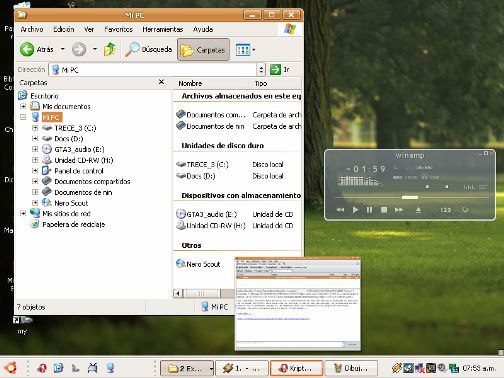
Acá esta mi sistema:


La skin de la barra de inicio y ventanas es Human, una imitación del look de Ubuntu para XP que vi recomendada en FayerWayer. En el mismo post pueden encontrar el link para un pack de íconos que parecen interesantes.
Actualización: Los íconos están bien, pone todos los de Ubuntu, y aparte cambia la pantalla de logon y las de cerrar sesión y apagar. Igual instalar con cuidado, porque es un poco radical. Cambia TODOS los íconos de sistema, y después es complicado distinguir una dll, un archivo sys, vxd, uno de texto, un disco... será cuestión de acostumbrarse, digo.
Las carpetas (que se ven grises) las cambié con IColorFolder, que además me permite cambiar el color de algunas carpetas para guiarme visualmente cuando busco mis archivos (muy útil). Y Open Source, como me gusta.
Esa miniatura de Opera como lector de feeds se puede agregar con Visual Task Tips, un programita que vi recomendado en LifeHacker. Funciona muy bien, incluso para mostrar el avance en barras de progreso minimizadas con solo pasar el mouse sobre el boton en la barra de tareas.
La skin del Winamp (uso el 2.9x, porque el 5 me parece muy pesado) se llama Dark Materia, y es una de las mas lindas que vi ultimamente.
En la captura se nota la transparencia del Winamp. Esta se consigue con VirtualDimension, un programita de escritorios virtuales para windows con un par de agregados visuales. Lo de los escritorios tiene algunos problemas (no encontré hasta ahora un programa que lo haga bien, ni siquiera el oficial de microsoft), pero en general esta OK (y tambien es Open Source). Lo descubrí gracias a Wardog.
Y al final: el fondo de pantalla lo robé de los wallpapers que vienen en Kanotix.